Midjourney使用教程
【windows电脑】Midjourney使用教程
【苹果手机】Midjourney使用教程
【安卓手机】Midjourney使用教程
【Mac电脑】Midjourney使用教程
Midjourney常用参数,提示词技巧等
西瓜加速 www.xiguajiasu.life
-
+
首页
【Mac电脑】Midjourney使用教程
### 使用Midjourney必须有账号,并且==购买国外节点==才可以使用 ### == 这里推荐购买西瓜加速高速节点== ## 🏆速度飞快不卡顿节点[点击购买]🏆 ### https://www.xiguajiasu.cc/#/register?code=tASu0fQU > 节点网站是我们从网上搜集的速度快稳定的,只做推荐使用,有任何节点问题请直接联系网站客服。 我们会持续为大家搜集,速度更快更稳定的节点。 再次提醒:禁止使用节点进行任何违反法律的操作,因此操作产生的法律纠纷本店概不负责! ## 阅读前须知 【总体流程】 ⭕️一、购买节点 ⭕️二、下载ClashX导入节点 ⭕️三、下载discord登录账号 ⭕️四、Midjourney使用 ⭕️五、Midjourney使用技巧 ## 温馨提示: - ### ==教程里黄色标记部分是重点== - ### 保姆级教程,按照流程走很简单 - ### 避免掉坑,争取一次成功! ## ⭕️一、购买国外节点 ### 1、复制下面这个网址到浏览器中打开 > ### https://www.xiguajiasu.cc/#/register?code=tASu0fQU 购买付费节点专享超高速网速,除了chat gpt,还可以使用==tiktok、谷歌、ins、youtube、twitter==等其它国外软件 ### 2、注册登录 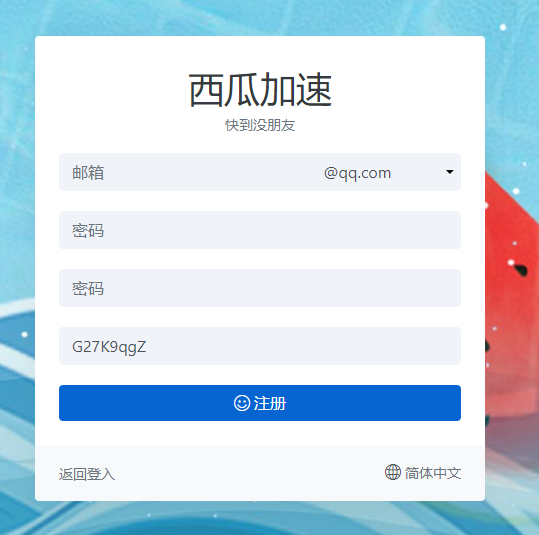 ### 3、购买订阅-选择合适的套餐付款 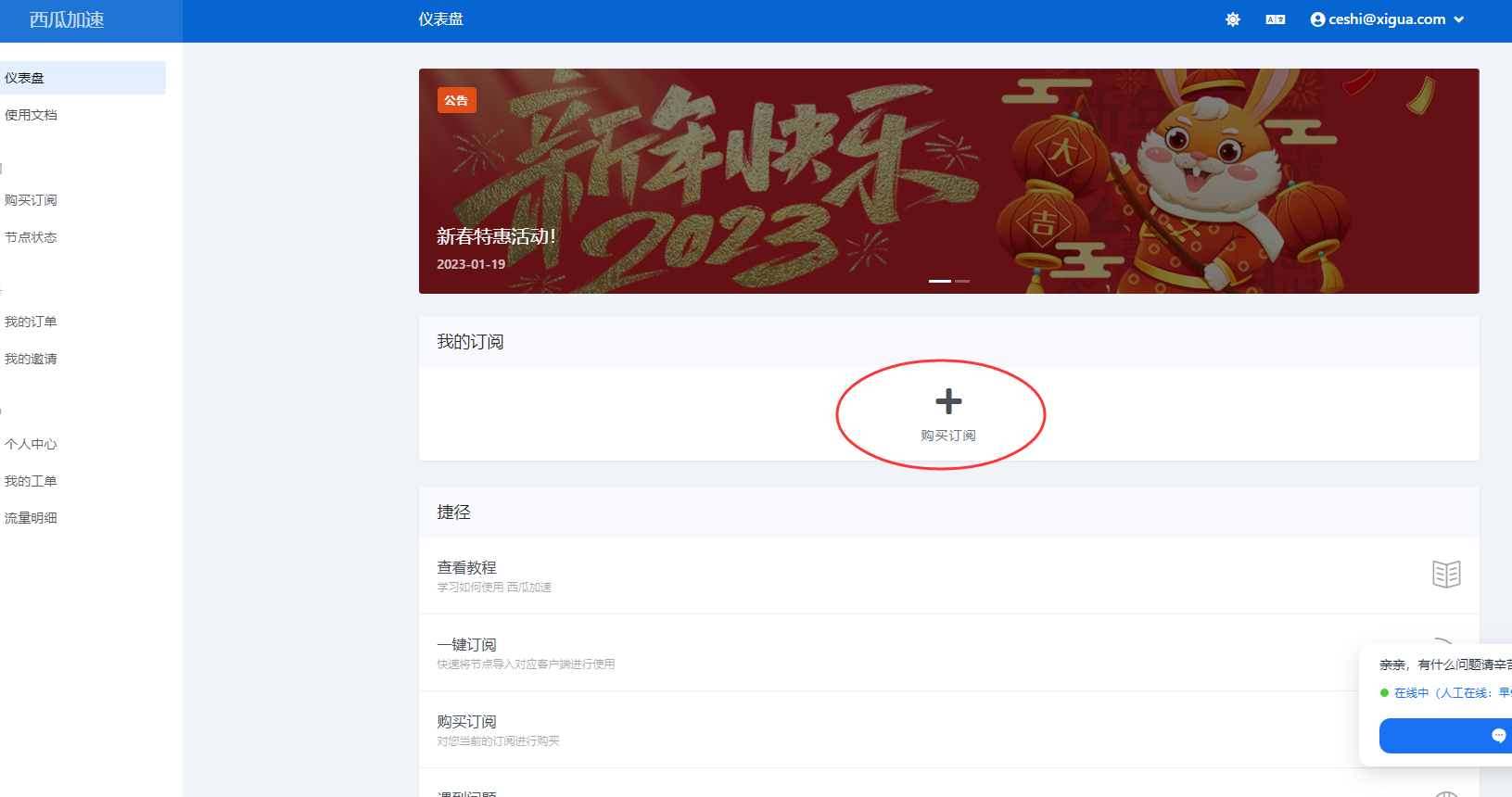 ## ⭕️二、下载ClashX导入节点 ### 1、下载ClashX软件 >#### [点击下载安装](https://src.xiguajiasu.shop/mac/Clash.dmg) ### 2、安装ClashX软件 首次使用 ClashX 时,macOS 会提醒你此应用来自未知开发者,请允许打开此应用。 ClashX 首次运行会提示是否安装帮助程序(Helper)。此帮助程序用于设置系统代理,否则每次你通过 ClashX 变更系统系统状态(打开或关闭)时都需要输入密码,请点击 “Install”,之后 macOS 会提示输入用户密码。  ### 3、打开西瓜加速首页,找到一键订阅 > ### https://www.xiguajiasu.cc 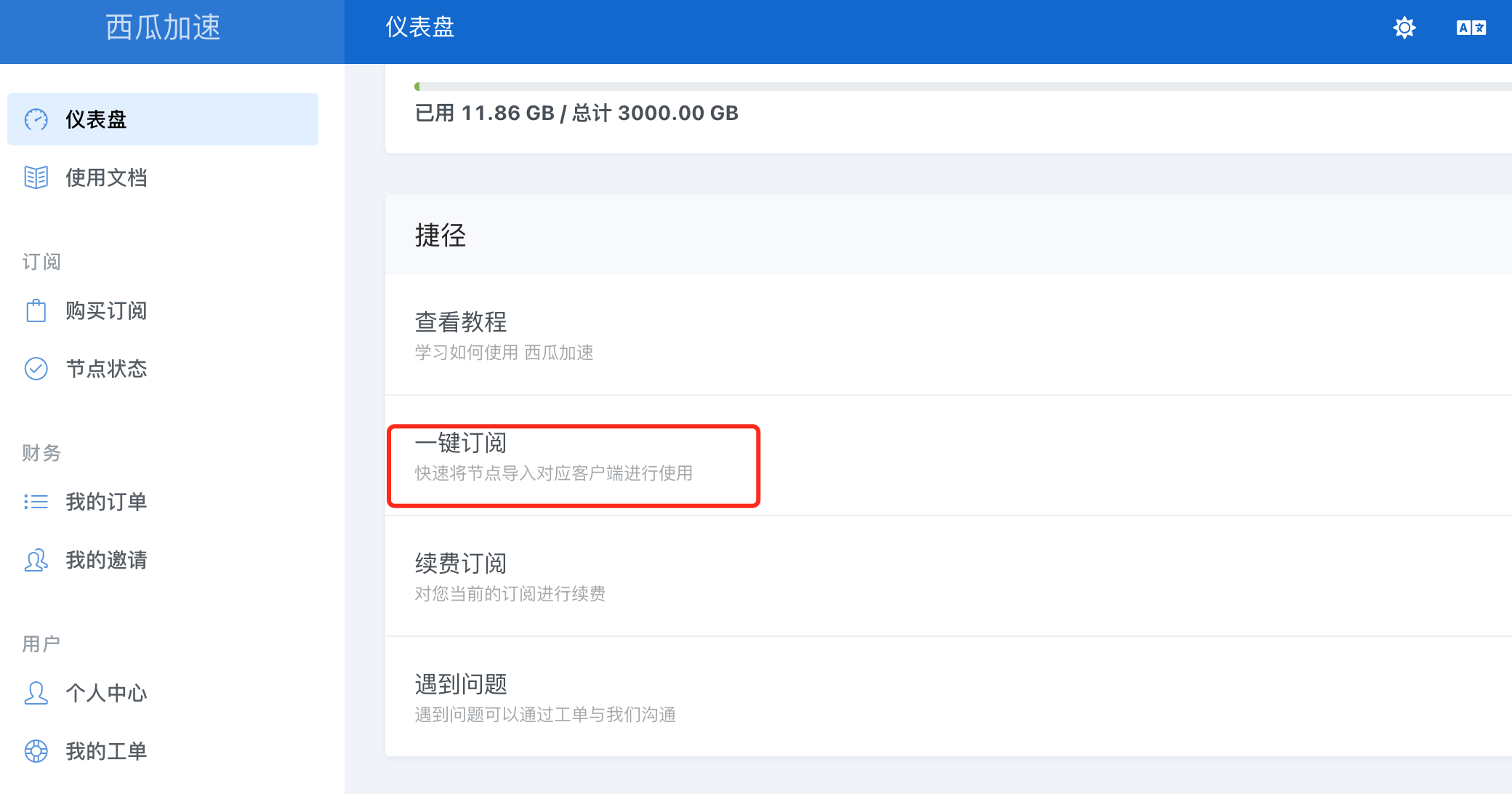 ### 4、点击导入到ClashX ==注意:必须用苹果浏览器去导入,不能用微信或者其他浏览器== 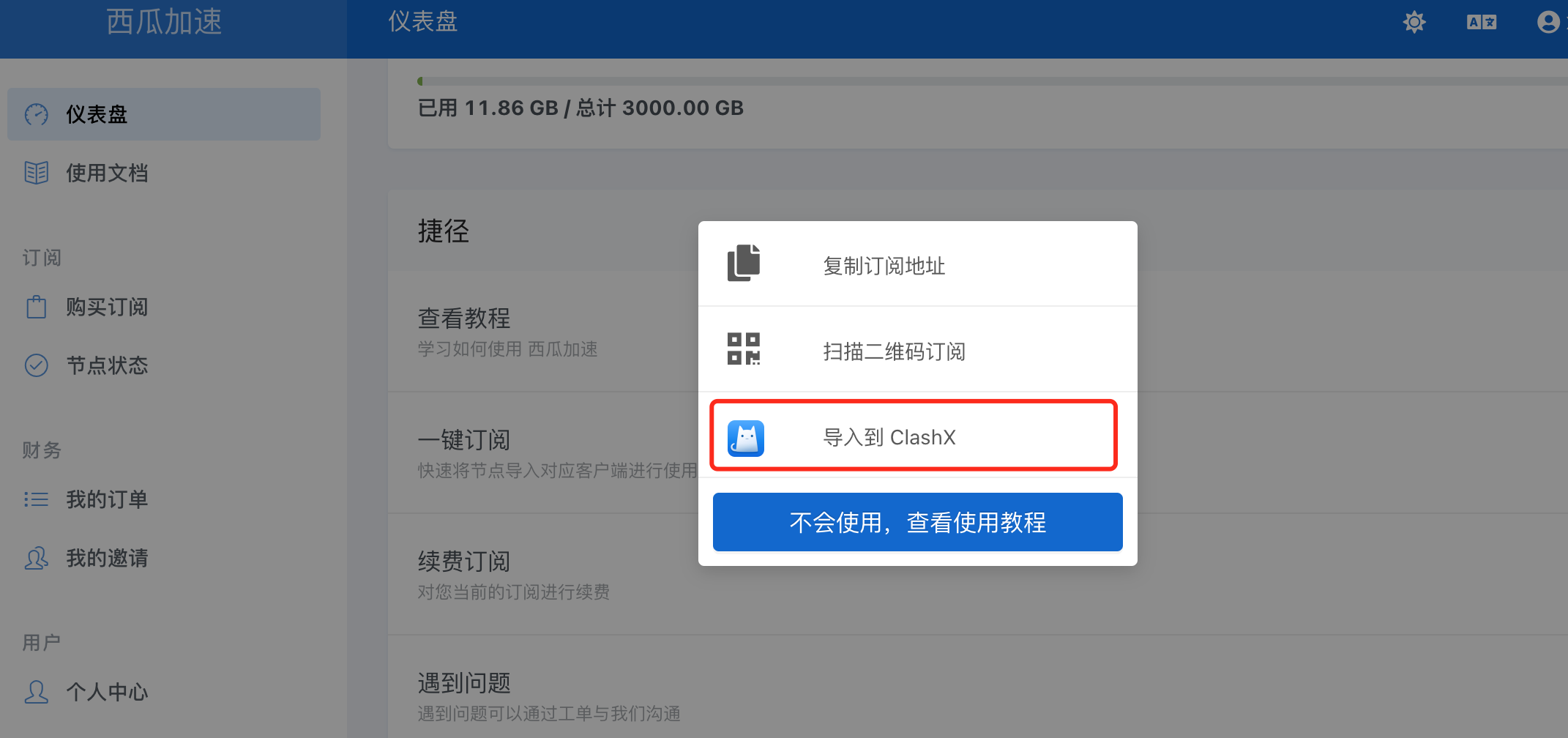 ### 5、点击确定 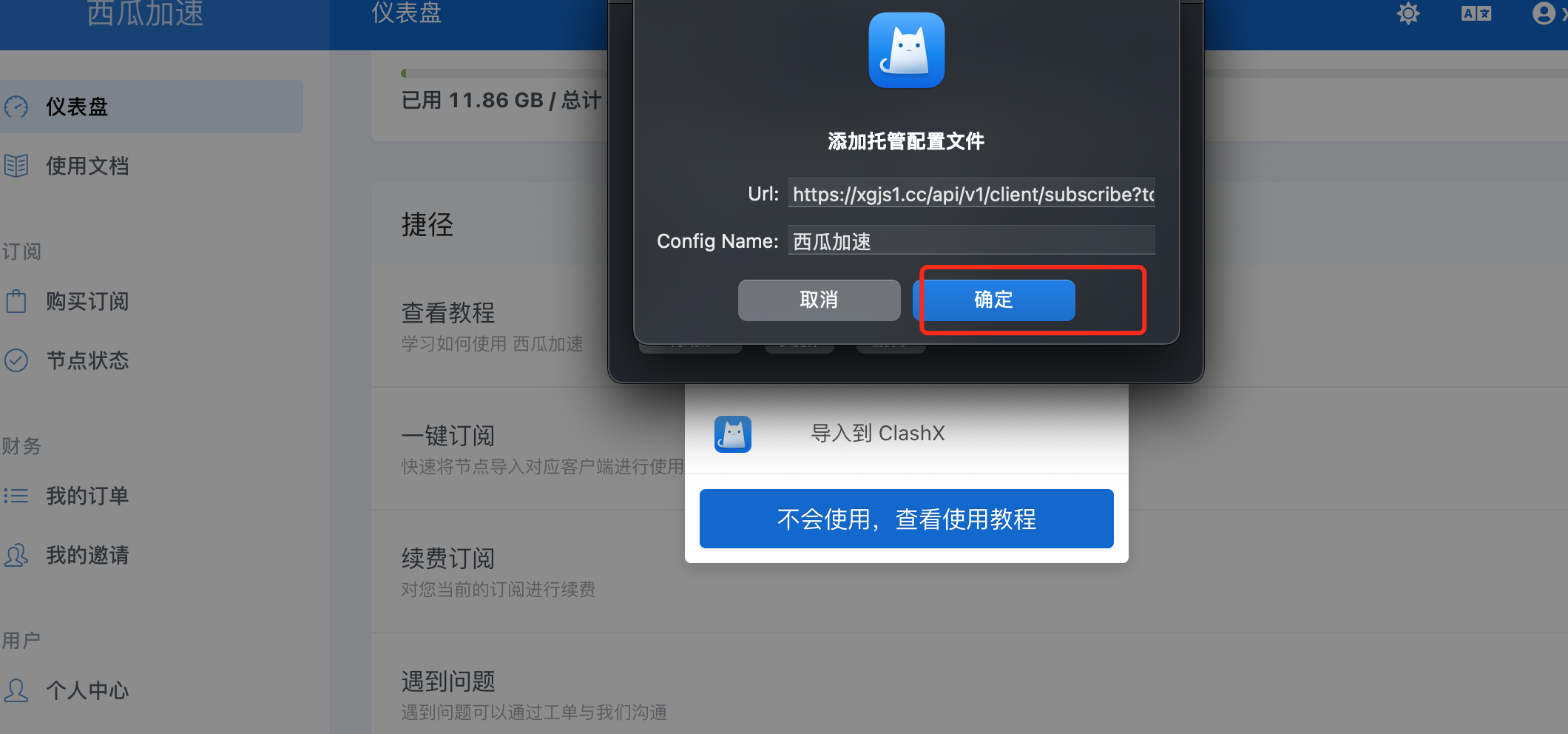 ### 6、出战规则这里有规则模式 全局链接,设置为系统代理这里要打勾 `注意:建议使用全局模式` 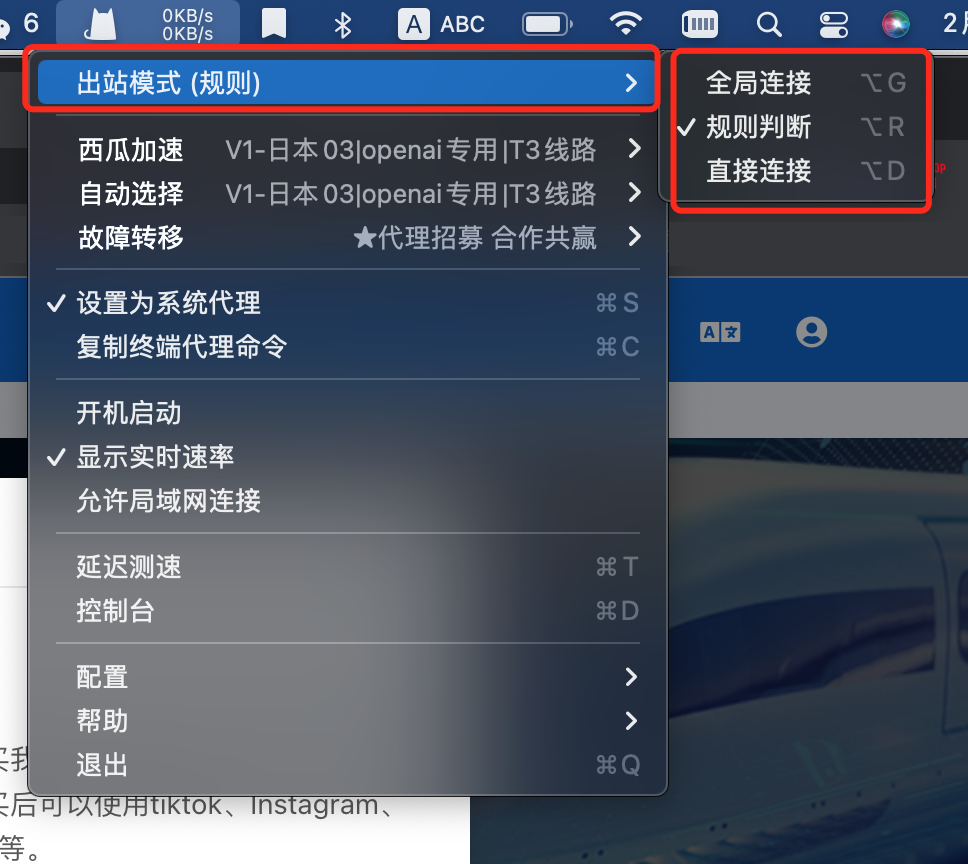 ## ⭕️三、下载discord客户端登录账号 ### 提供的账号是==独享账号==,收到后可以自行修改密码 收到的账号一般是以下两种格式,==第一种gmail邮箱的账号 第二种outlook邮箱账号== 第一种`sfdafasdfdfy@gmail.com----zddafasdfayq----nwbadasdfsp@mail.com` - 1、邮箱账号(这个也是discord登录的账号) - 2、邮箱密码(这个也是discord登录的密码) - 3、辅助邮箱(异地环境登录谷歌邮箱,需要验证辅助邮箱) 第二种`Matheadsfasdf@outlook.com----x5eadasdfgwm` - 1、邮箱账号(这个也是discord登录的账号) - 2、邮箱密码(这个也是discord登录的密码) ### 1、根据你收到的账号,来登录gmail邮箱或者outlook邮箱账号 #### ①gmail邮箱登录方法,一定要使用国外网络登录 > 登录地址:https://gmail.com/ 输入gmail邮箱账号和密码 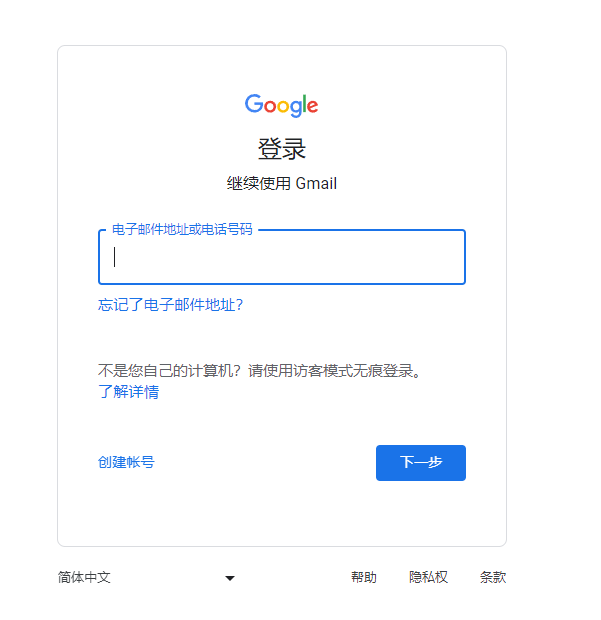 有部分账号是可以直接进入到邮箱,有部分账号需要验证辅助邮箱,如下图所示,选择确认你的辅助邮箱,输入辅助邮箱后即可登录 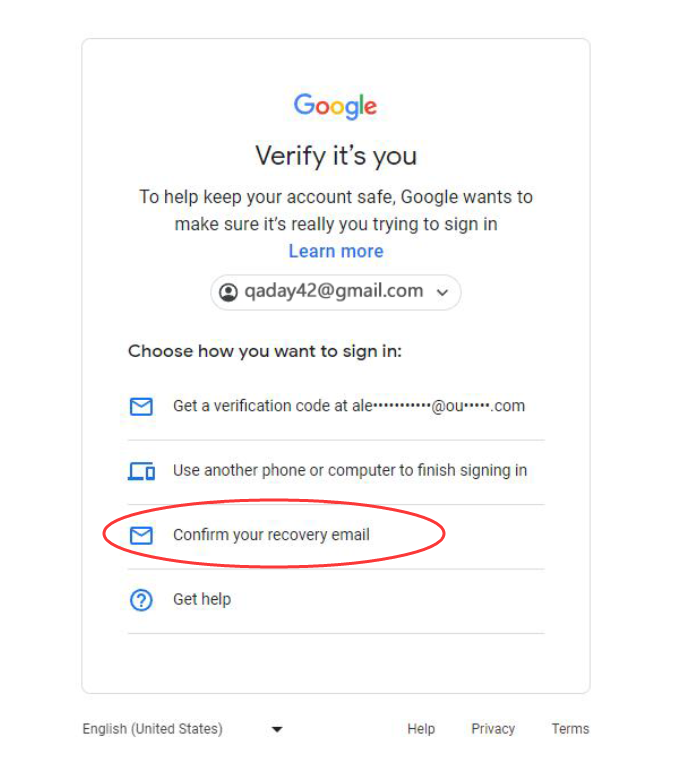 #### ②outlook邮箱登录方法 这里我们需要先登录微软的邮箱,如上方所示,登录邮箱账号以及邮箱密码。 > 登录地址:https://login.microsoftonline.com/ 有部分账号登录会提示账户已锁定,提示让你绑定手机号 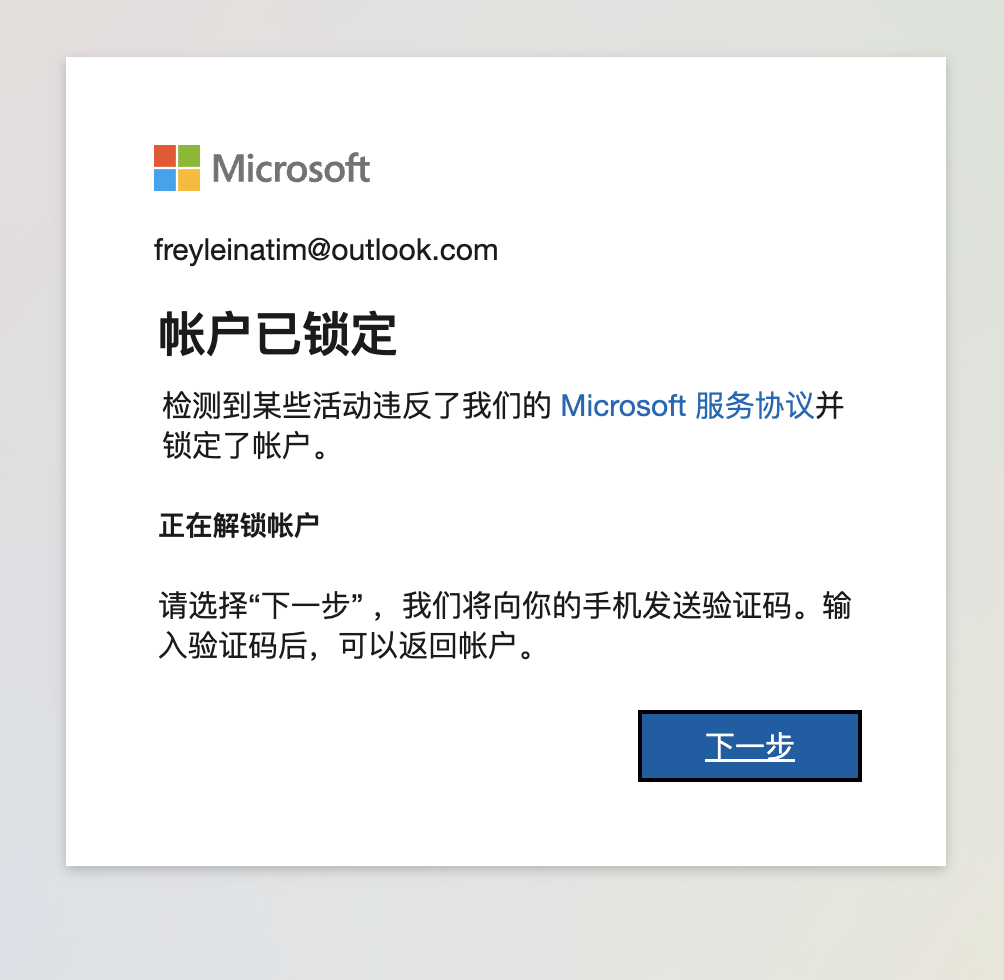 输入自己手机号进行绑定即可。 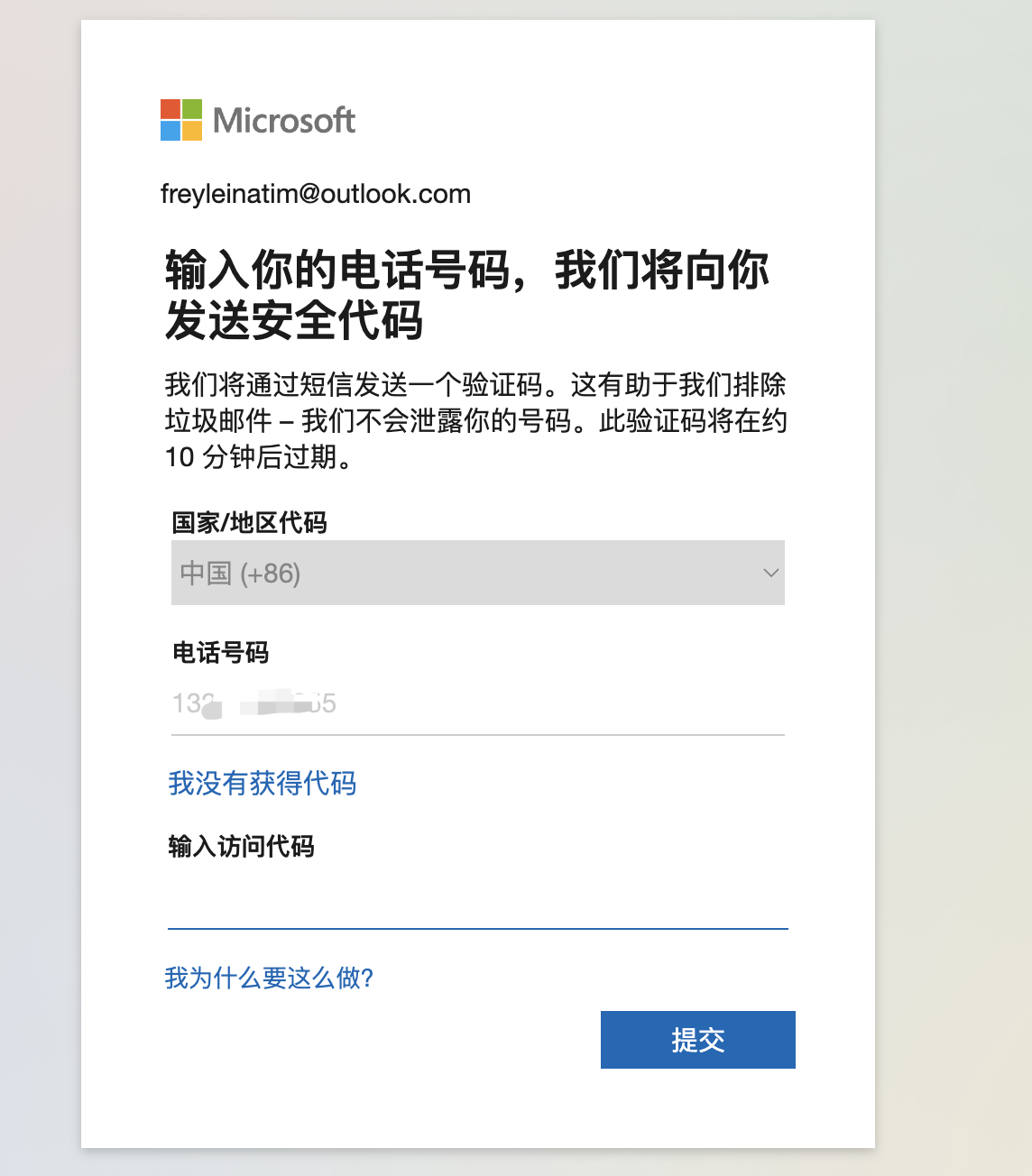 ==注意:手机号可以用任何国家的(如果要绑定国内手机号,需要清理浏览器缓存或使用无痕模式,ip为中国最好,记得关掉上面的国外节点,因为微软是支持国内的,如果你用的海外ip,去登录微软绑定国内手机号,微软就可能风控,不让你发送验证码)== ### 2、下载discord客户端 #### 2.1 使用国外网络打开下面的网址 > 地址:https://discord.com/ 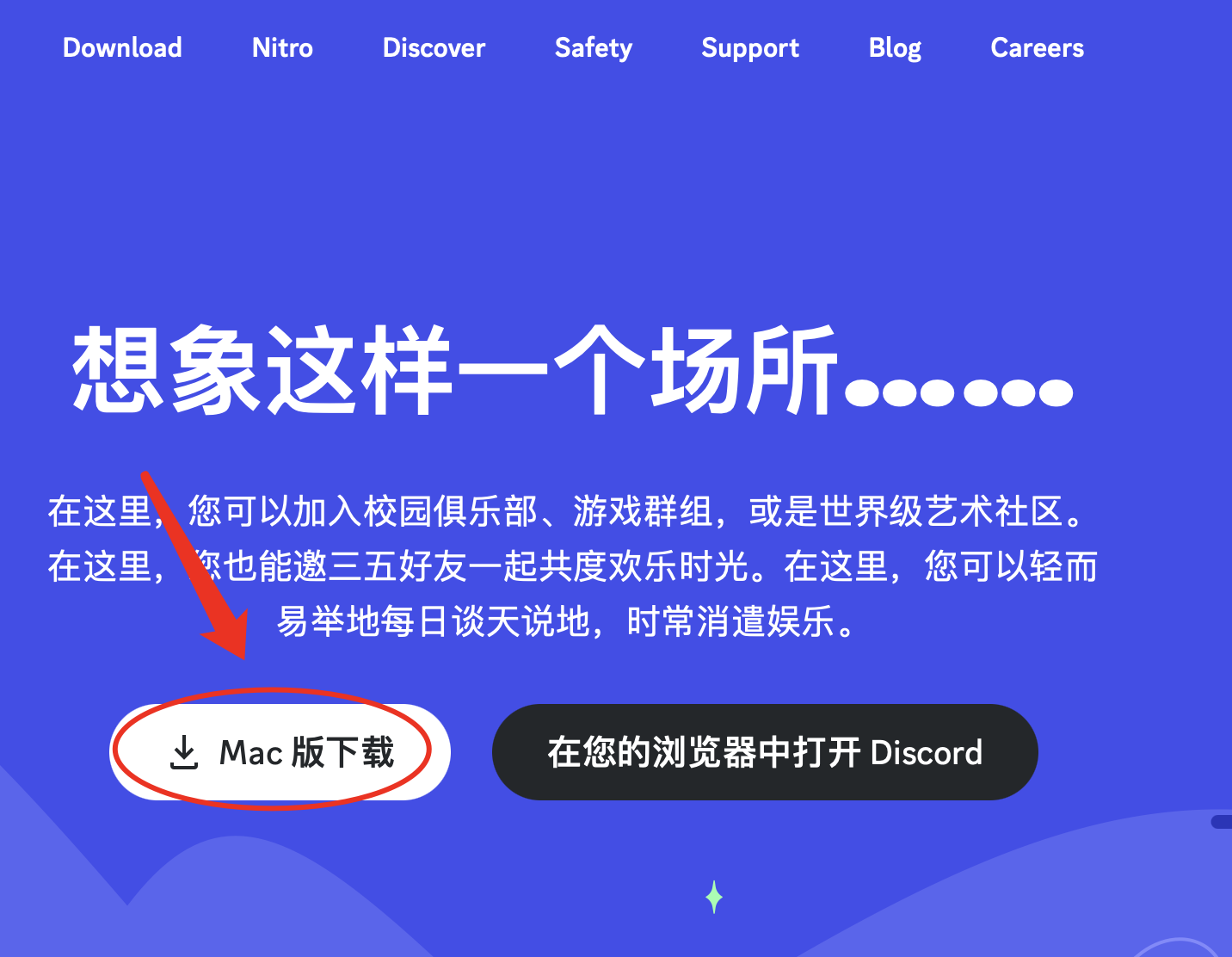 点击允许 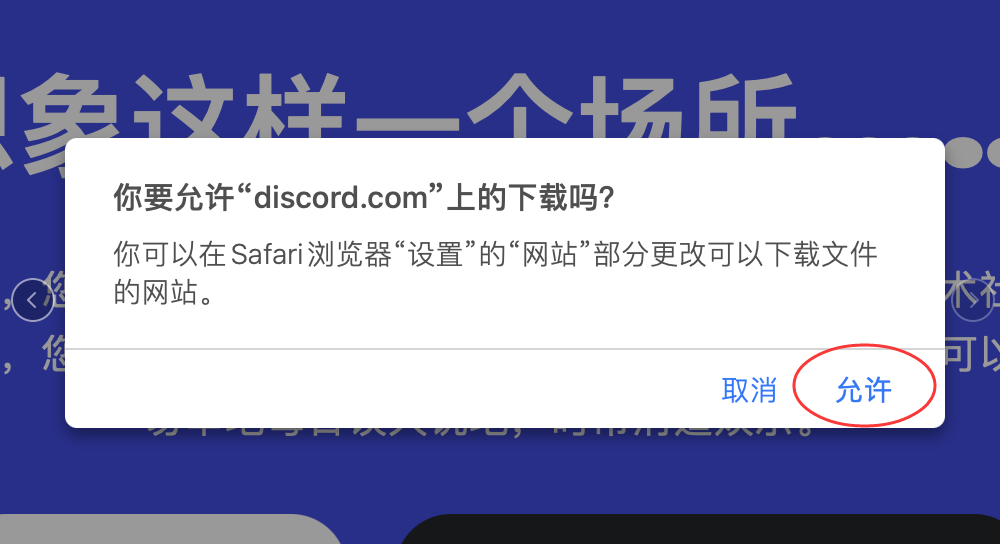 #### 2.2 输入账号和密码后会输入验证问题,点击我是人类出现如下验证码 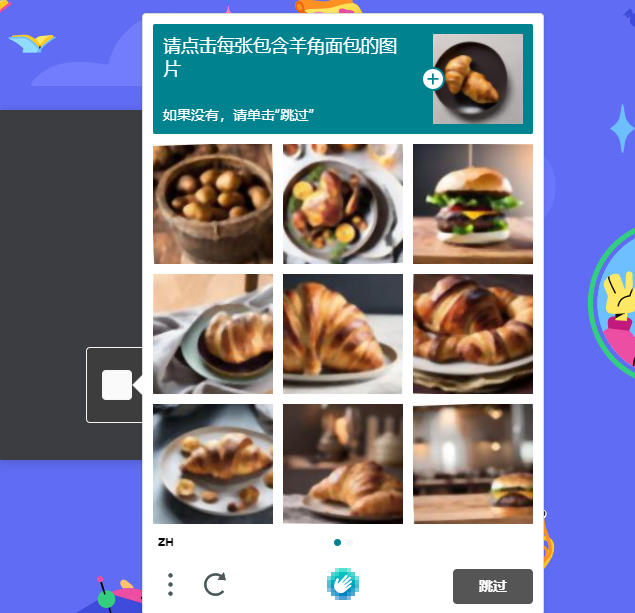 #### 2.3 提示检测到新的登录位置,请检查电子邮件收件箱 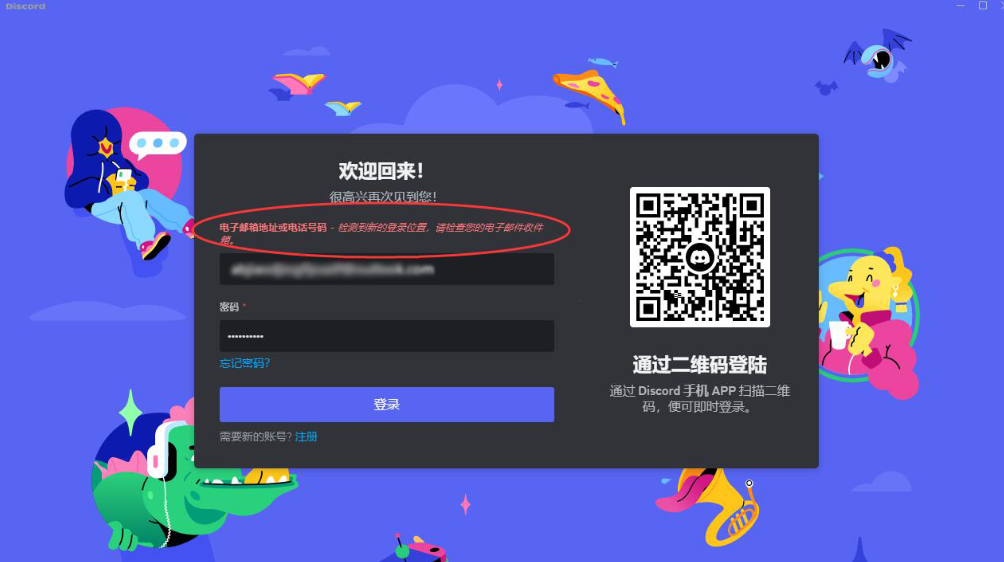 #### 2.4 返回收件箱,我们能看到discord的验证邮件,点击验证登录 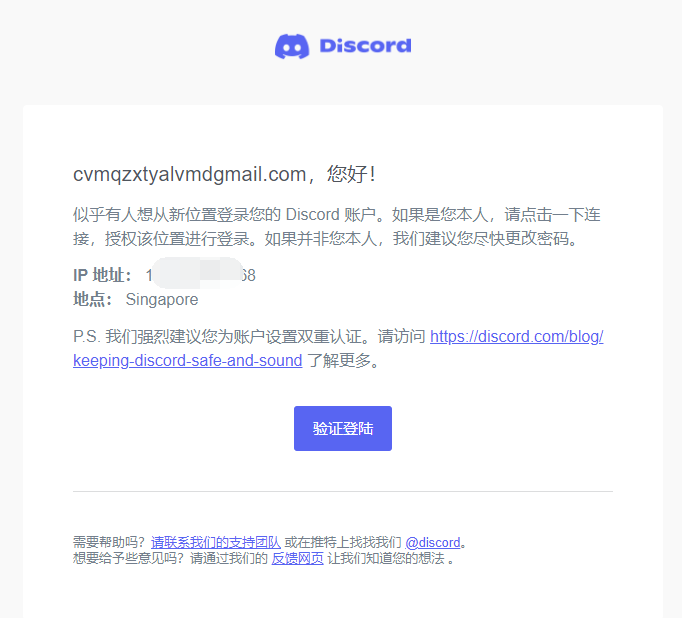 #### 2.5 IP地址授权页面,点击登录 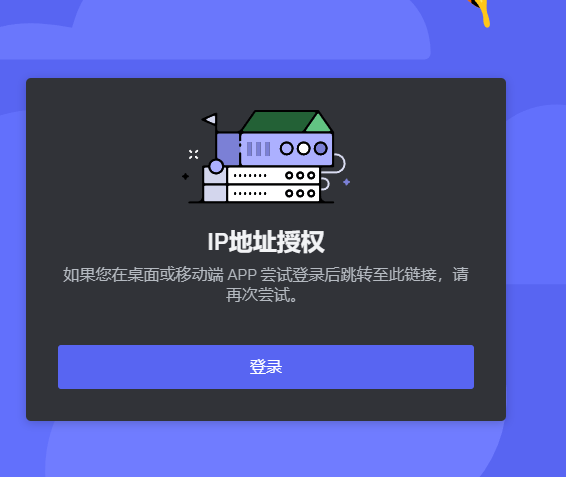 #### 2.6 返回discord软件,点击登录即可 ## ⭕️四、Midjourney使用 ### 1、点击+号创建服务器 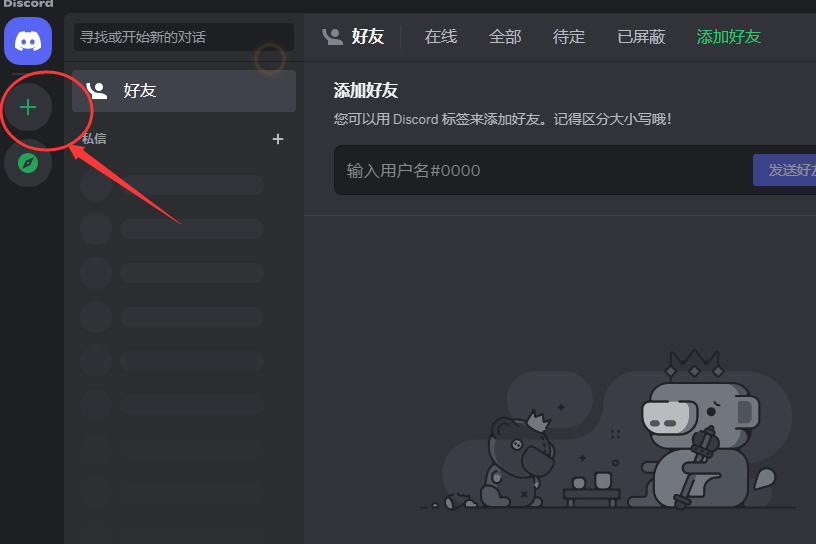 添加服务器-亲自创建-仅供我和我的朋友使用-命名服务器名称 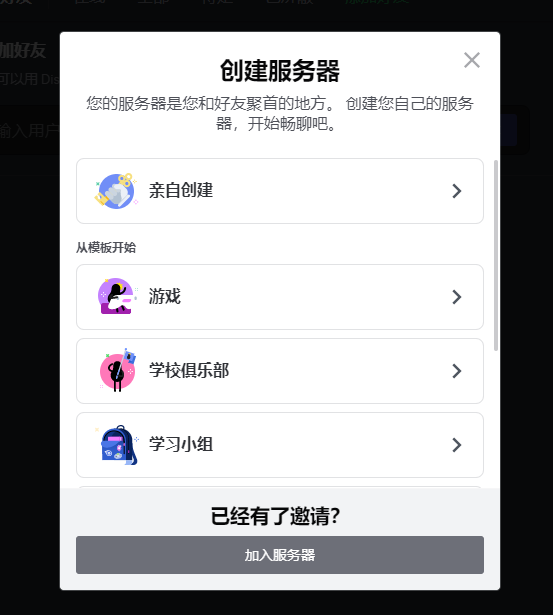 ### 2、点击探索公开服务器,进入Midjourney 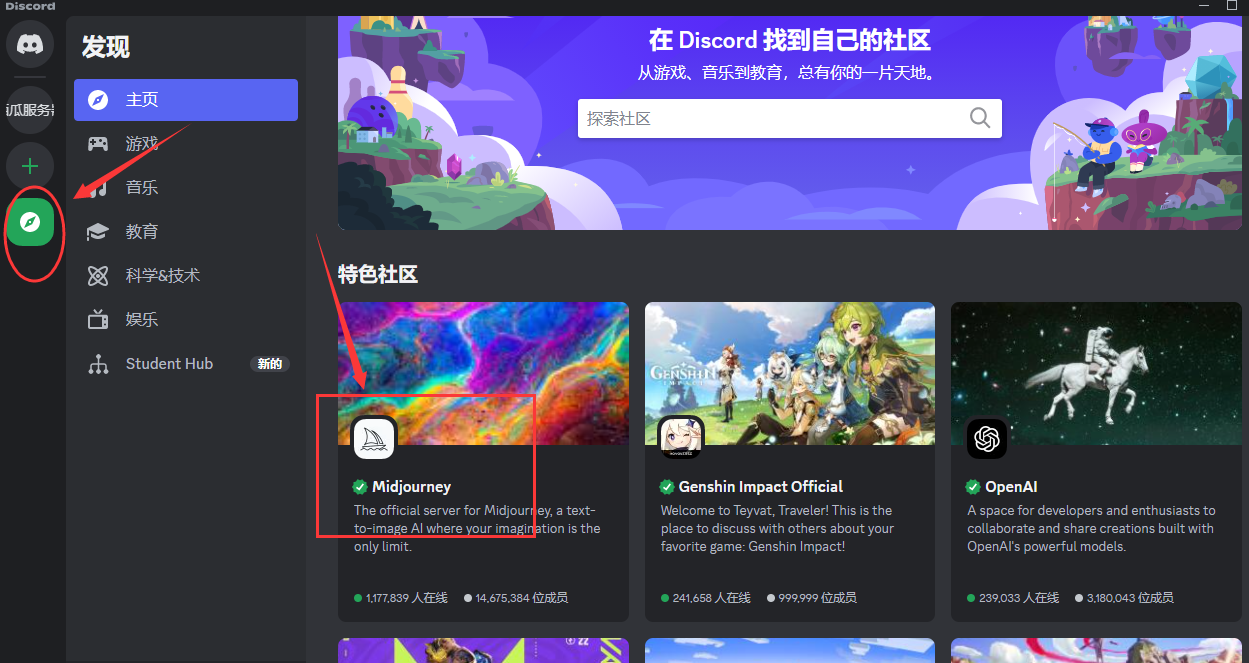 点击上方加入Midjourney 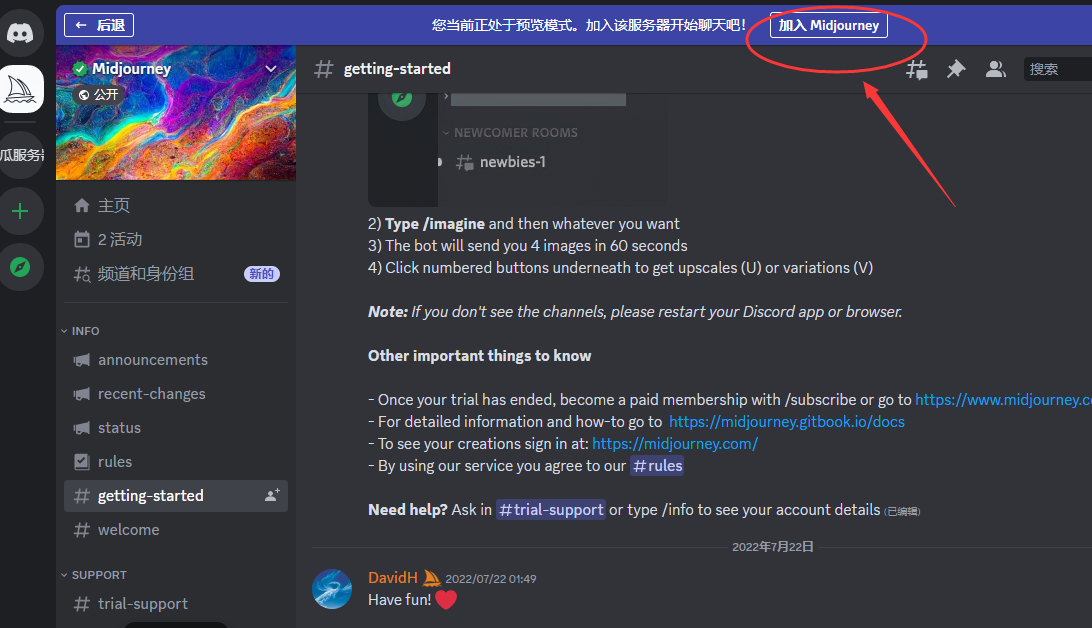 ### 3、左侧的频道(相当于新手村)选一个,找到Midjourney Bot,点击头像 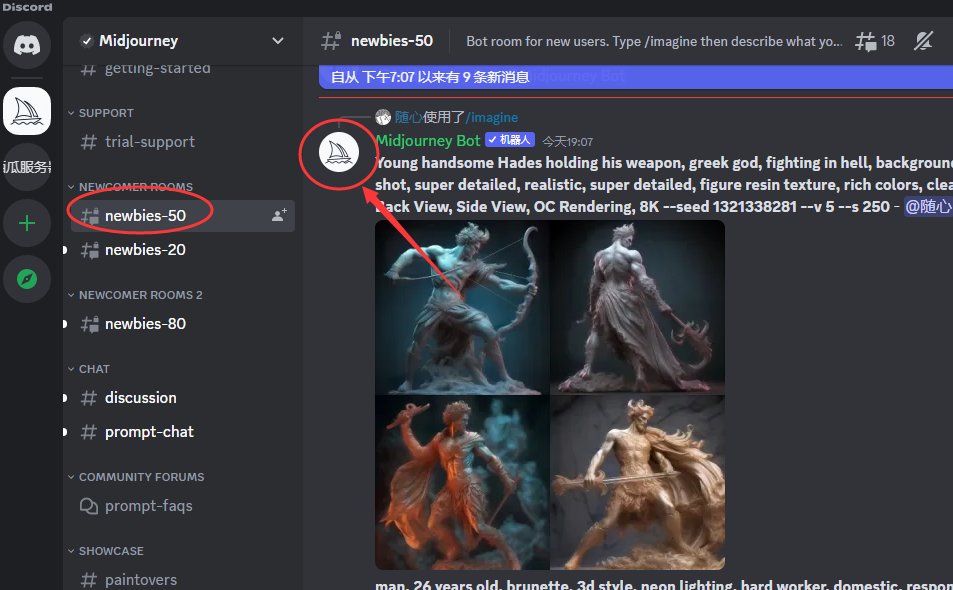 ### 4、点击 添加至服务器 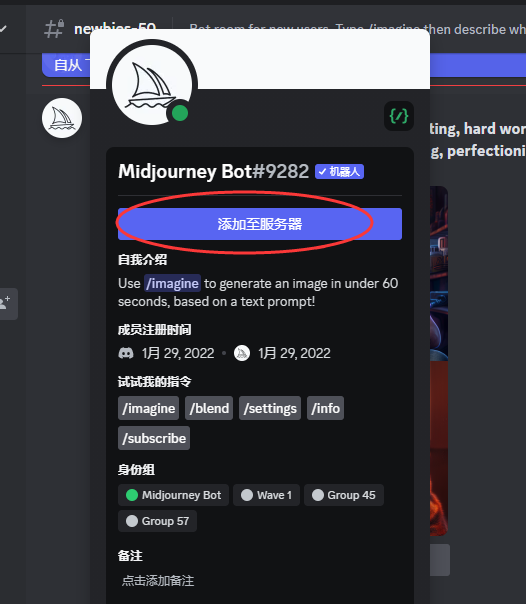 选择你刚创建好的服务器,点击继续 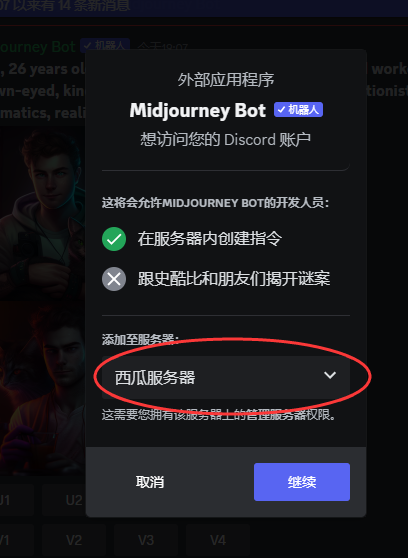 点击授权 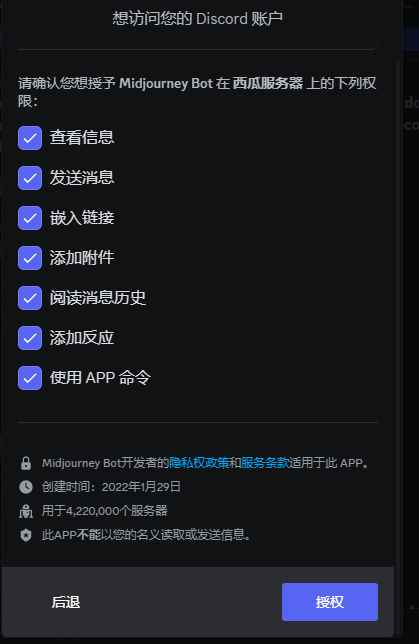 ### 5、返回你创建的服务器,输入命令/imagine,与 Discord 上的 Midjourney Bot 交互,就可以开启AI智能图片之旅。 > /imagine 输入后对话框变成如下图所示, 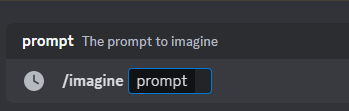 在prompt后输入想要画面的关键词(英文),输入完成后,回车发送。 `例如:If you love someone because lonesome and so you will eventually for love and lonely. `  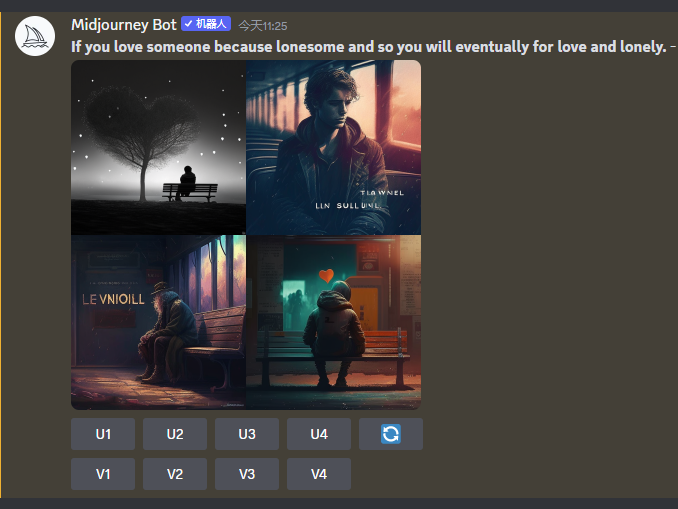 ## ⭕️五、Midjourney使用技巧 ## [【点击查看】Midjourney常用参数,提示词技巧等](https://www.xiguajiasu.me/doc/1155/ "【点击查看】Midjourney常用参数,提示词技巧等")
yhan619
2023年6月19日 21:44
转发文档
收藏文档
上一篇
下一篇
手机扫码
复制链接
手机扫一扫转发分享
复制链接
Markdown文件
PDF文档
PDF文档(打印)
分享
链接
类型
密码
更新密码