AI Photoshop Beta 安装教程
WIN版Photoshop Beta AI安装教程
MAC版Photoshop Beta AI安装教程
西瓜加速 www.xiguajiasu.life
-
+
首页
MAC版Photoshop Beta AI安装教程
## 阅读前须知 【总体流程】 ⭕️一、下载安装软件 ⭕️二、激活永久版 ⭕️三、购买并导入国外节点 ⭕️四、Photoshop Beta使用方法 ## ⭕️一、下载安装软件 > 使用注意:24.7beta可试用FireflyAI新功能,需要登录一个美区的Adobe ID账号,然后再破解 注意:苹果电脑安装破解软件,强烈建议开启任意安装源,这是基本设置。 ### 1、下载安装Creative Cloud和补丁软件(如下) 下载地址如下 > ## 123网盘下载(可网页直接下载)24.7beta https://www.123pan.com/s/rF5A-Pi2Gd.html ### 如何开启任何来源? #### 请进入 系统设置 -> 隐私与安全性 ->安全性 选项卡,检查是否已经启用了 任何来源 选项。  如果没有这个选项,复制以下面的命令: > ### sudo spctl --master-disable ### 打开终端 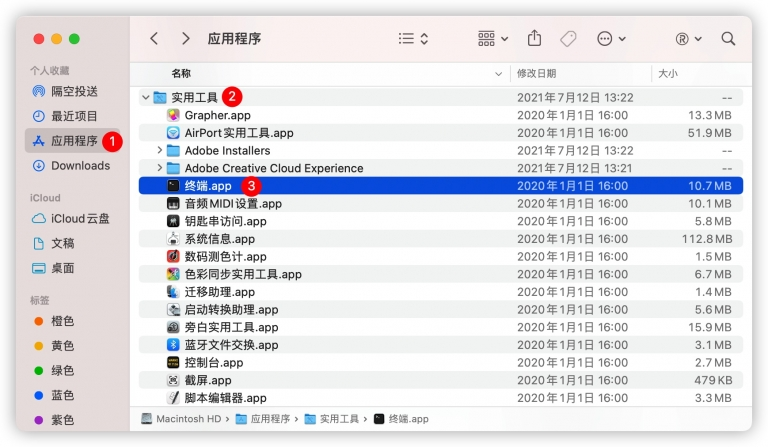 #### 将刚刚复制的命令粘贴到终端中。 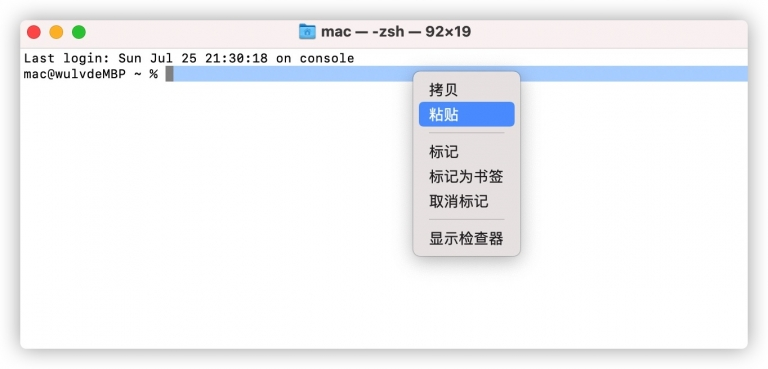 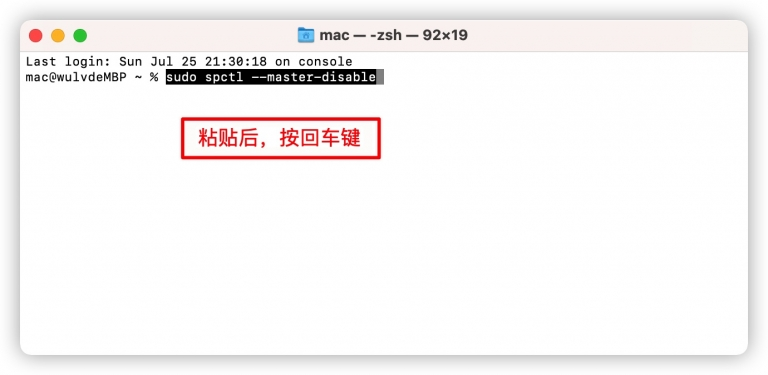 #### 输入密码 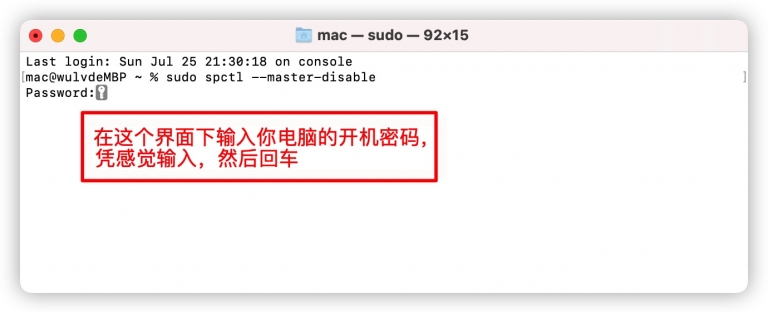 #### 恭喜您,您已成功开启任何来源。 ### 下面以安装Photoshop 2023-24.6版制作的图文教程,后续版本可供参考: 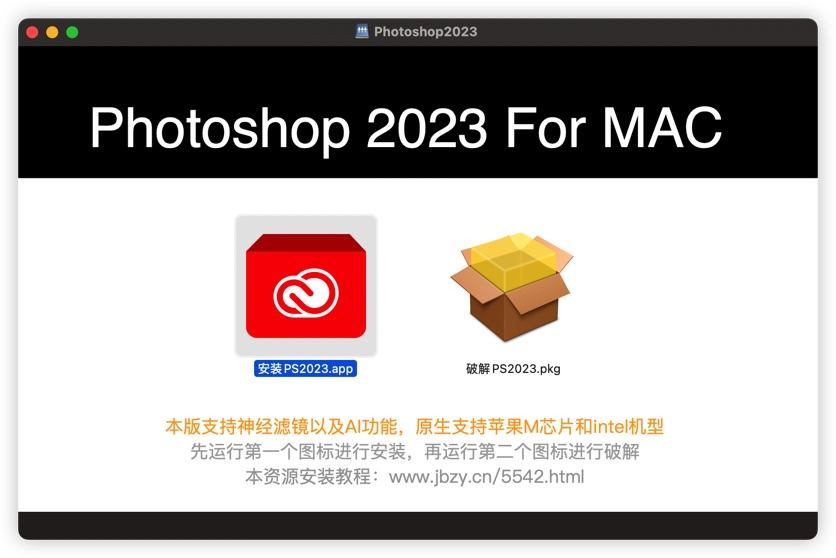 #### 打开镜像文件,运行“安装PS2023.app”文件,按照向导提示进行安装即可。 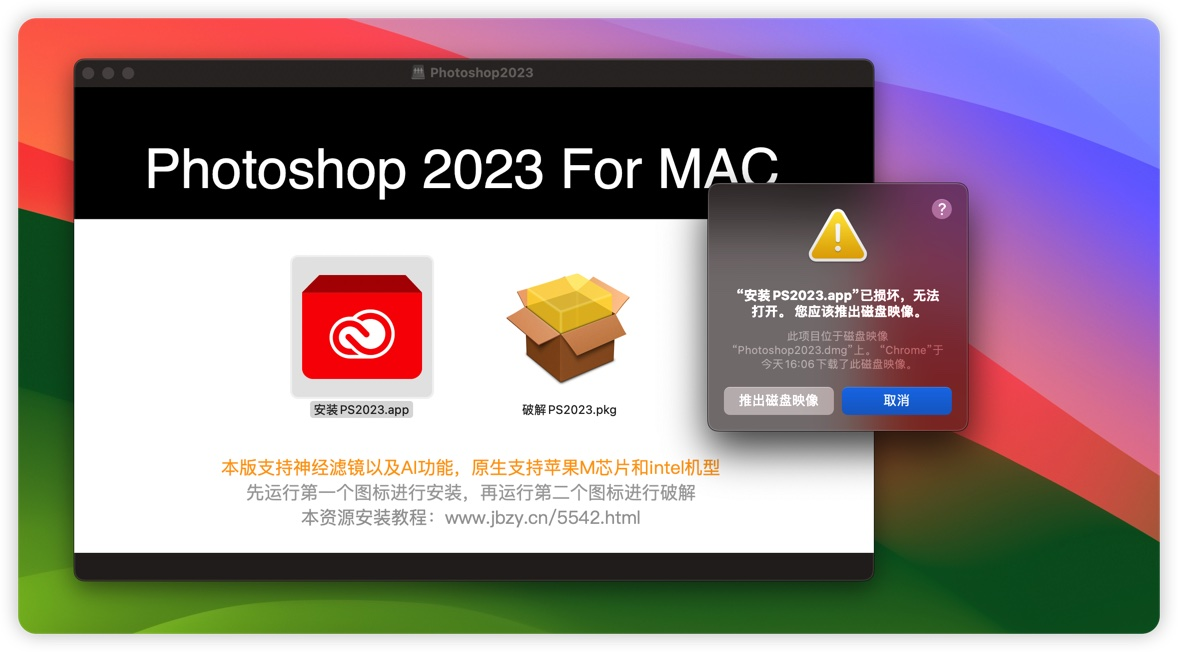 #### 如果运行后,出现上图的报错,我们可以先把程序进行绕过公证,具体看下面的教程。 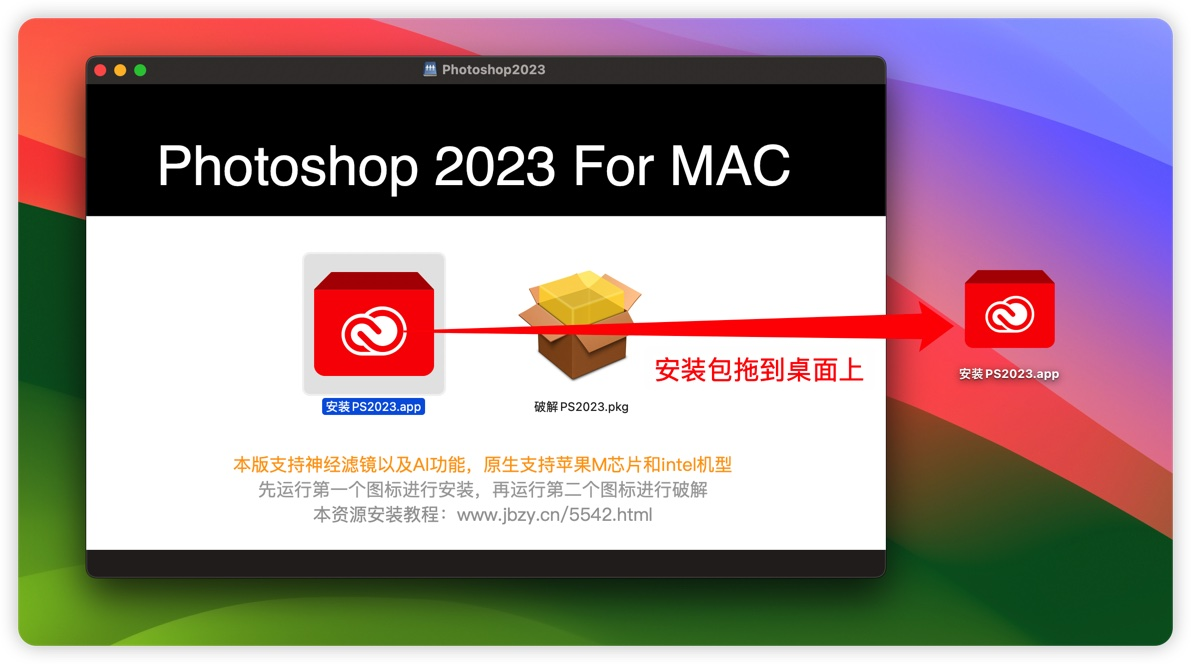 #### 把“安装PS2023.app”拖到桌面上 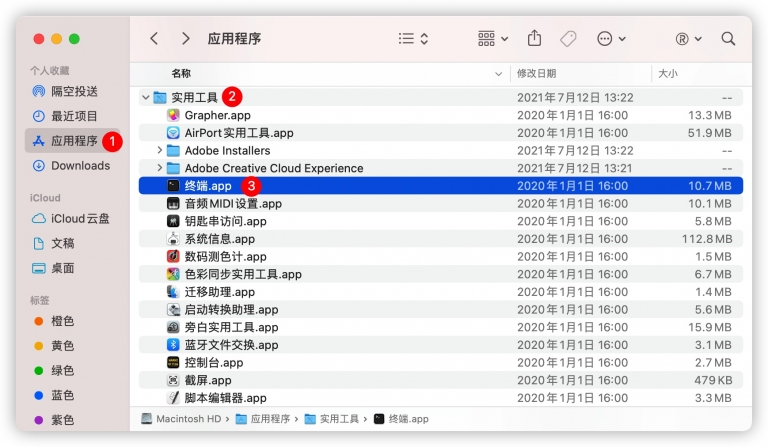 #### 打开Mac电脑的访达—应用程序—实用工具—终端 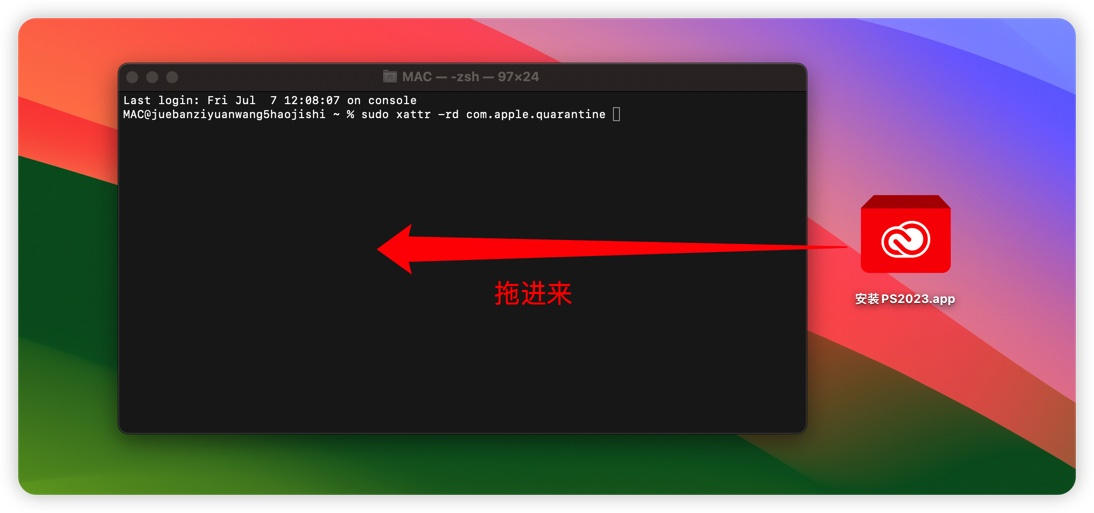 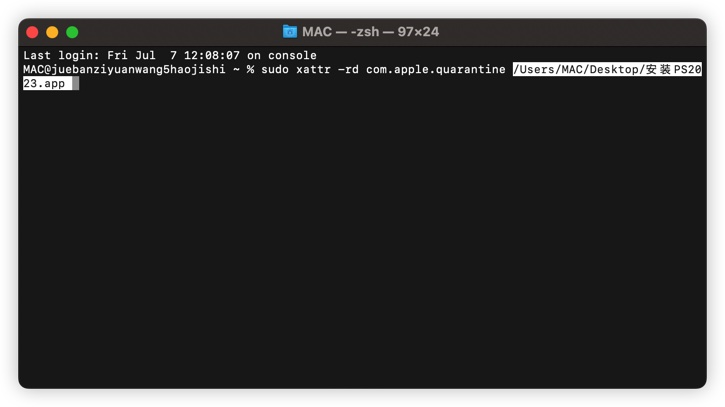 #### 复制以下命令,粘贴到终端中,然后把桌面上的“安装PS2023.app”的文件拖到终端里 > ### sudo xattr -rd com.apple.quarantine #### (注意quarantine后面要加一个空格,然后再拖文件进来) 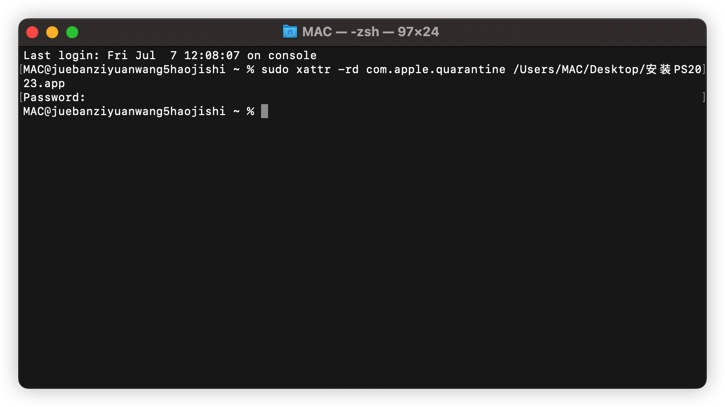 #### 回车,输入开机密码。(输入密码的时候,是看不见密码字符的,凭感觉输入,输好后再回车) 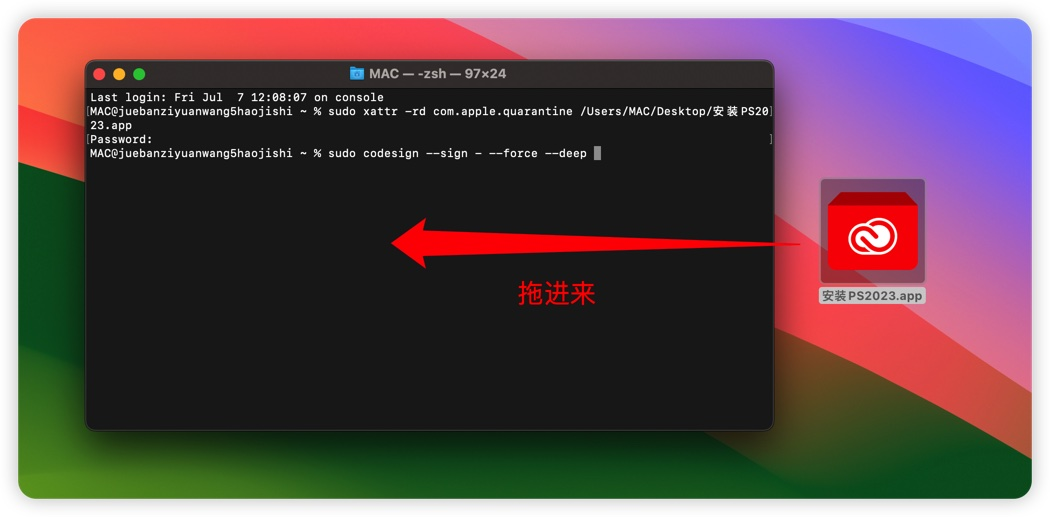 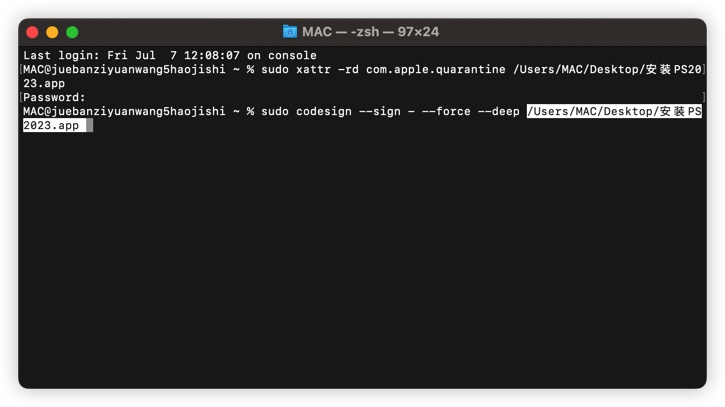 #### 复制以下命令,粘贴到终端中,然后把桌面上的“安装PS2023.app”的文件拖到终端里 > ### sudo codesign --sign - --force --deep #### (注意deep后面要加一个空格,然后再拖文件进来) 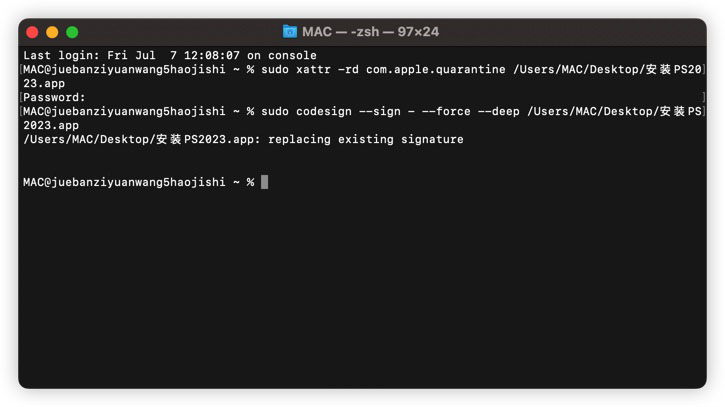 #### 回车,稍等片刻(大概30秒),即可执行完成。 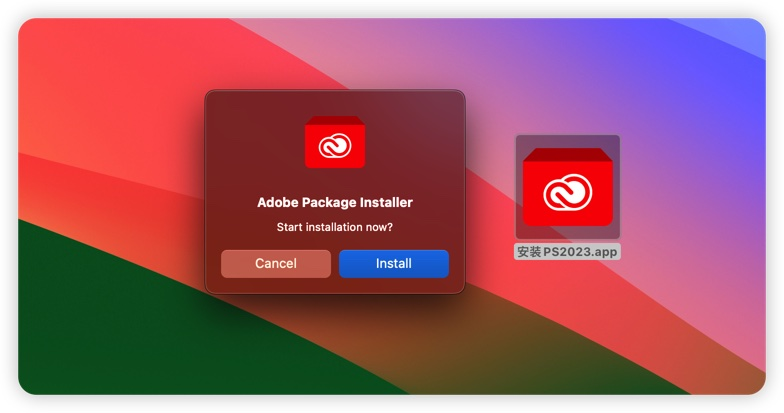 #### 然后我们运行桌面上的“安装PS2023.app”安装包,点Install 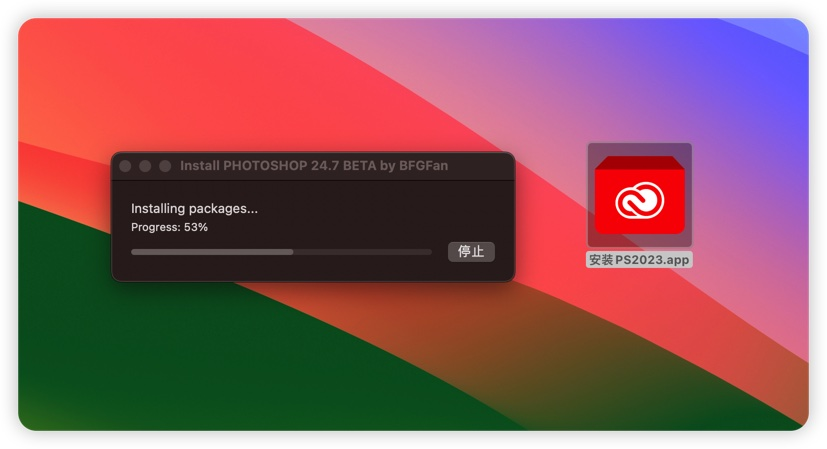 #### 正在安装中…… 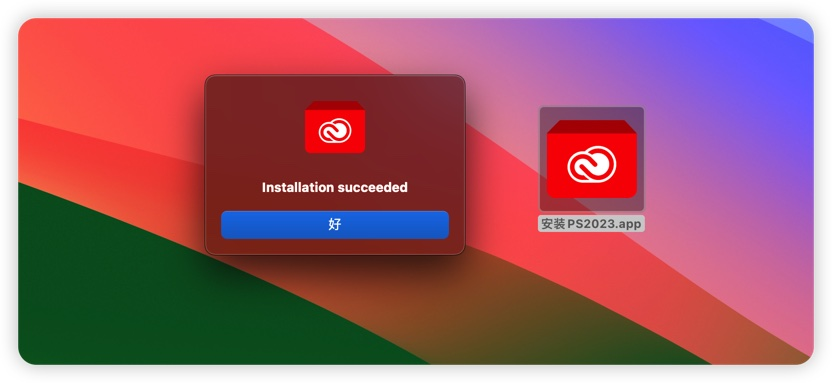 #### 提示“Installation succeeded”,说明安装成功! 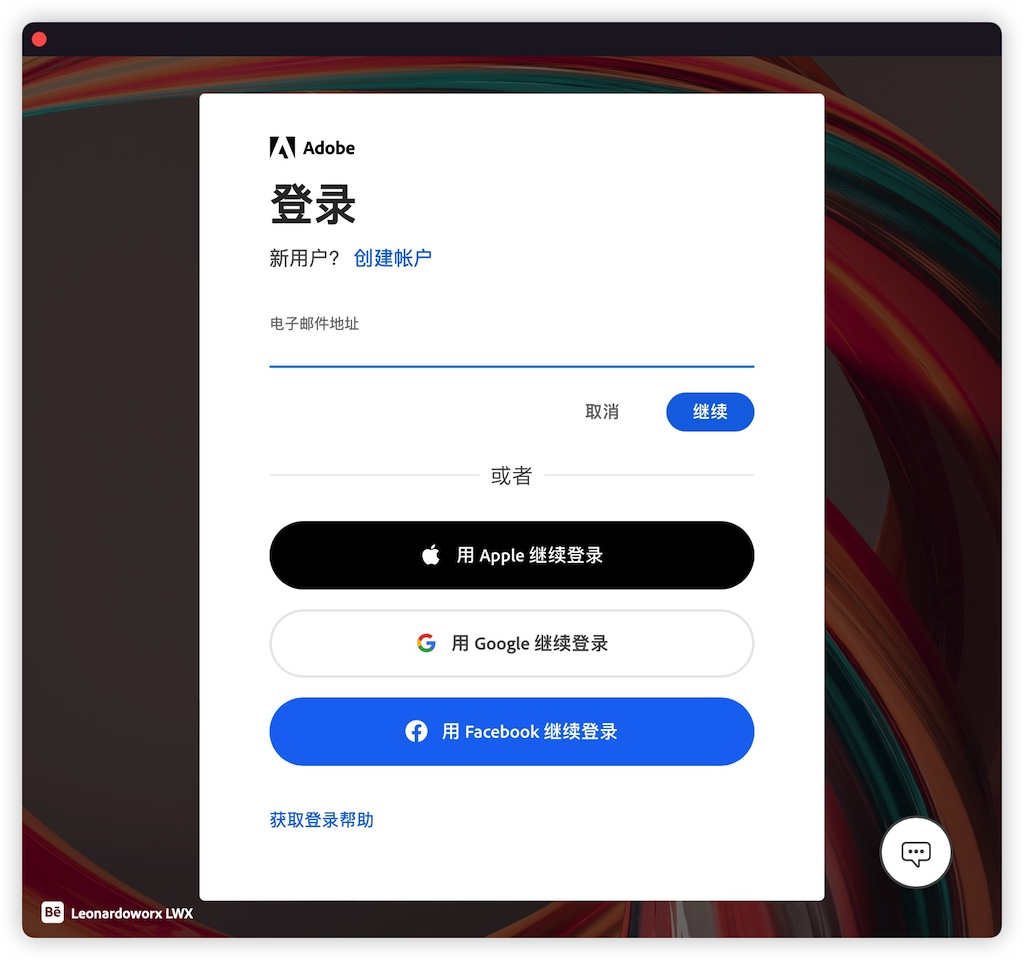 ### 安装好后,我们先不要破解,先启动PS2023主程序,进行登录。(因为只有登录后才可以使用神经滤镜,体验神经滤镜,PS2023的版本号必须是24.4.1或者更新版本) ### 不管你是否Adobe新老用户,建议你申请一个美区的Adobe ID账号,这样可以体验FireflyAI新功能。(体验AI功能,PS2023的版本号必须是24.6或者更新版本) 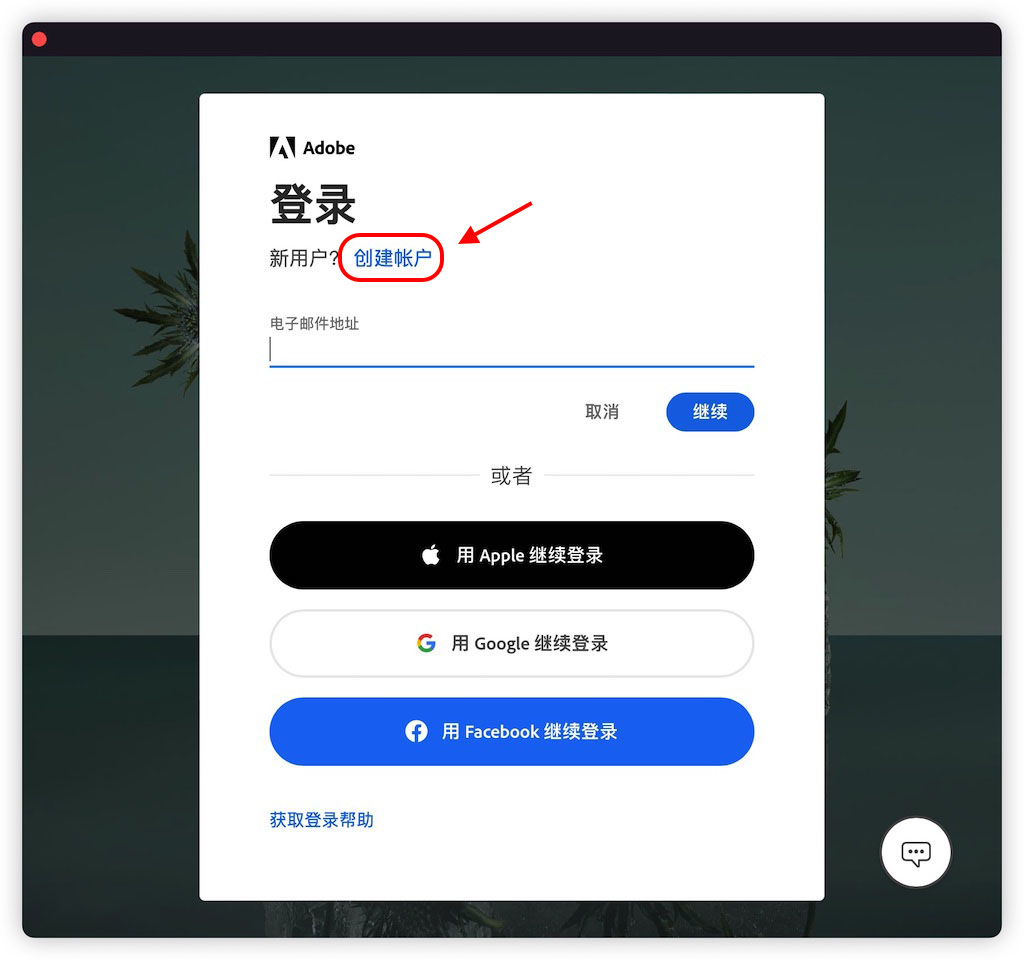 #### 点击“创建账户”,输入国外的邮箱,没有的话去注册一个outlook邮箱账号。 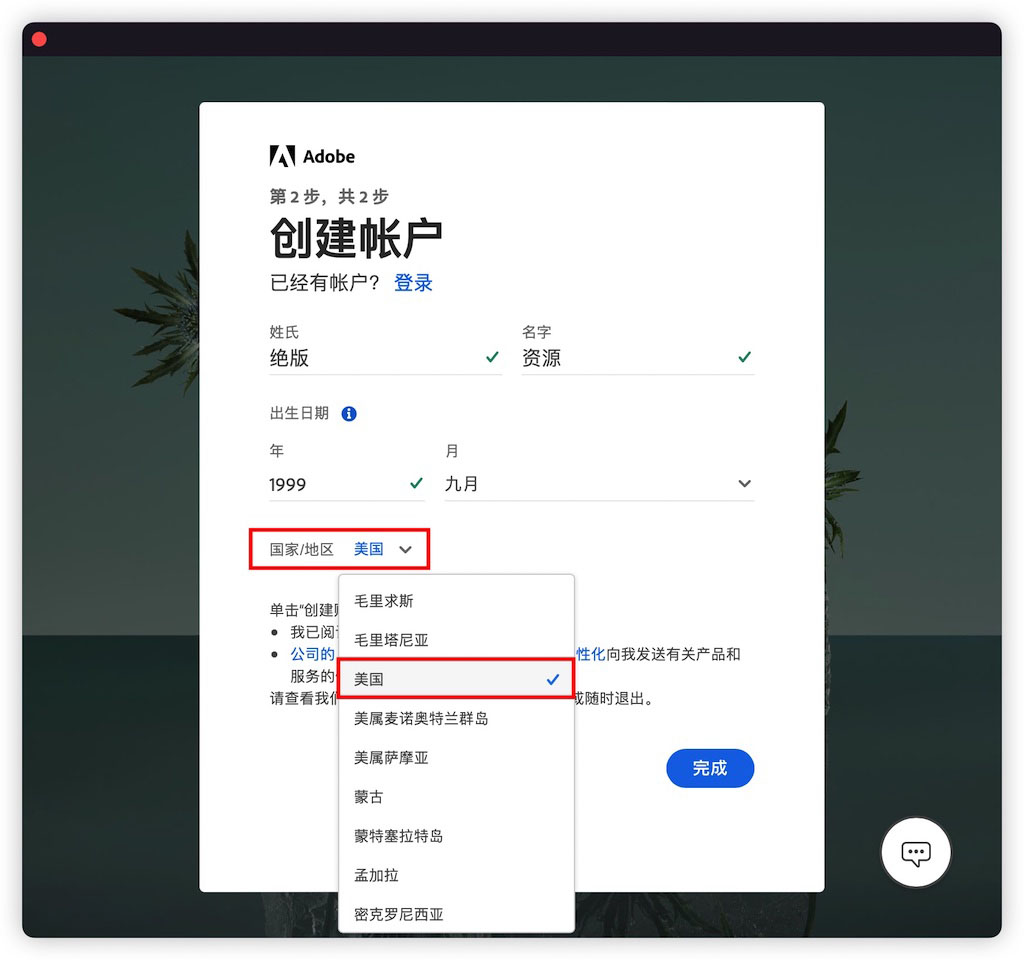 ### ==注册的时候,国家和地区,记得选择“美国”!(如果选择“中国”,AI功能是用不了的),点完成注册成功!== 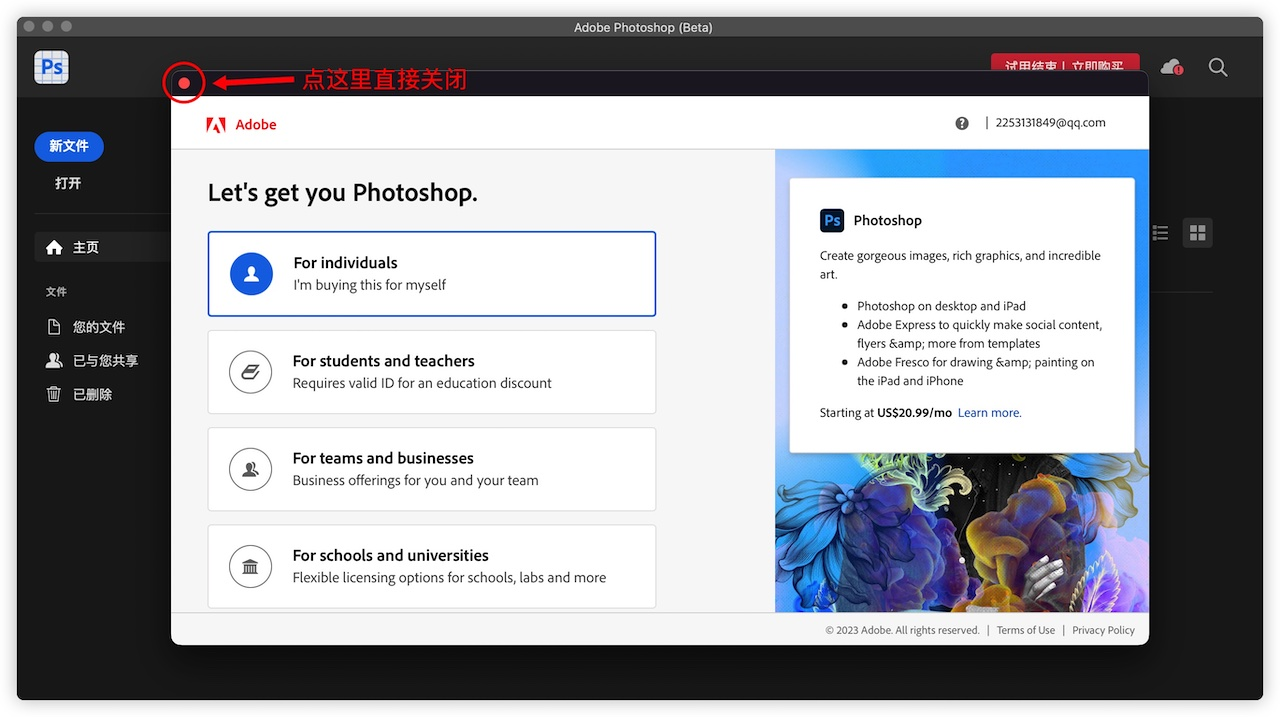 ### 这里再普及一下知识,国区Adobe ID新账号,登录可以直接获得7天免费试用。而外区的Adobe ID新账号,需要绑定信用卡才可以获取试用。不过没关系,我们不需要绑定信用卡,直接关闭付费窗口,然后破解即可,不影响功能。 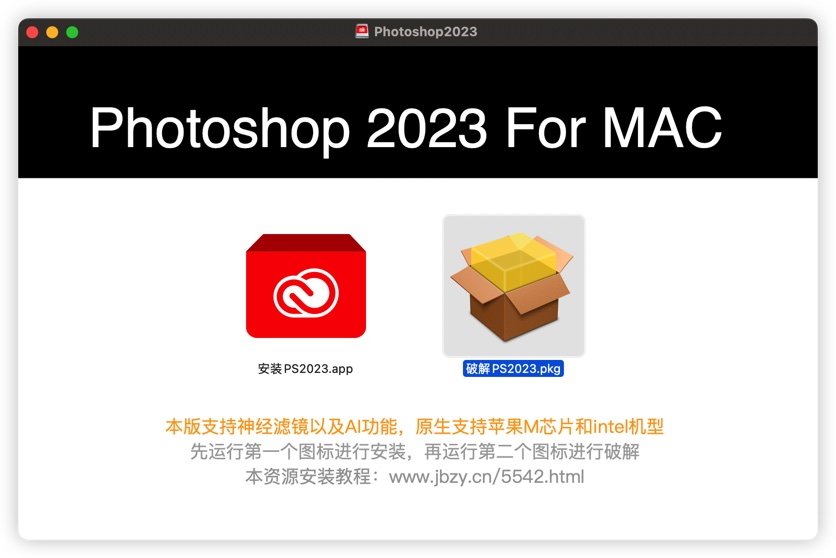 ### 运行第2个图标,破解PS2023软件 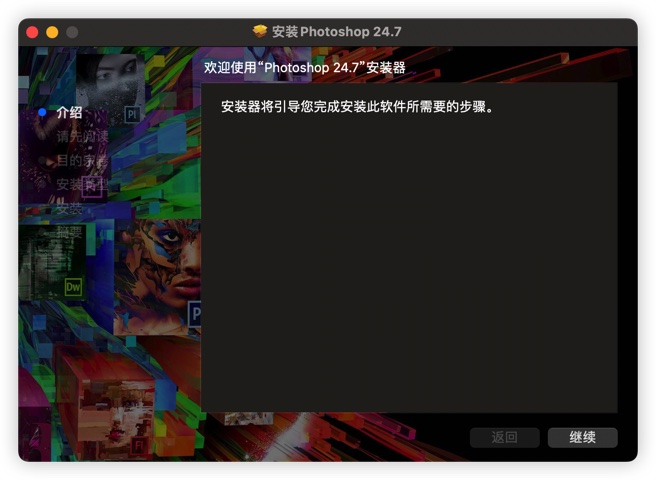 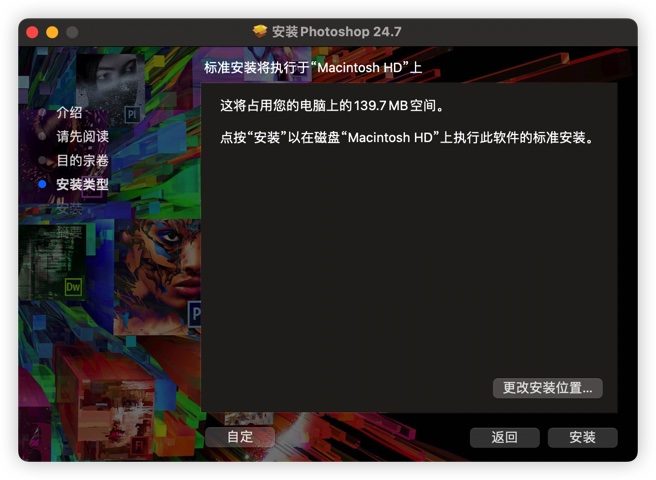 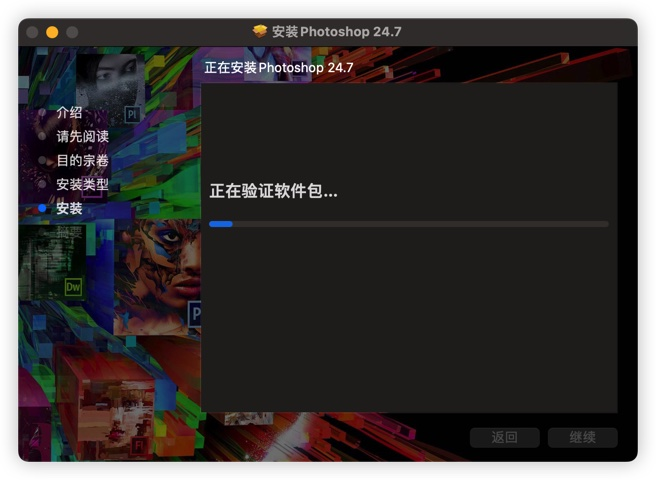 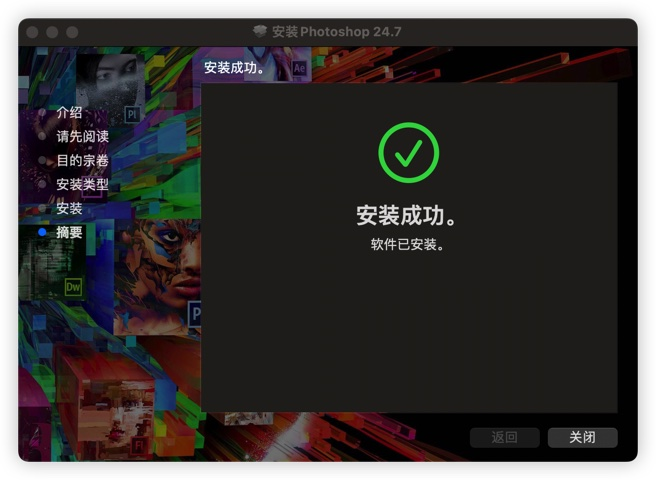 ### 按照向导提示操作,只需几秒钟,就可以破解成功! ### 好了,我们可以启动PS2023了,打开后,就是永久使用版了! ### (第一次启动,可能会出现几个访问钥匙串的窗口,请输入开机密码,点始终允许即可) 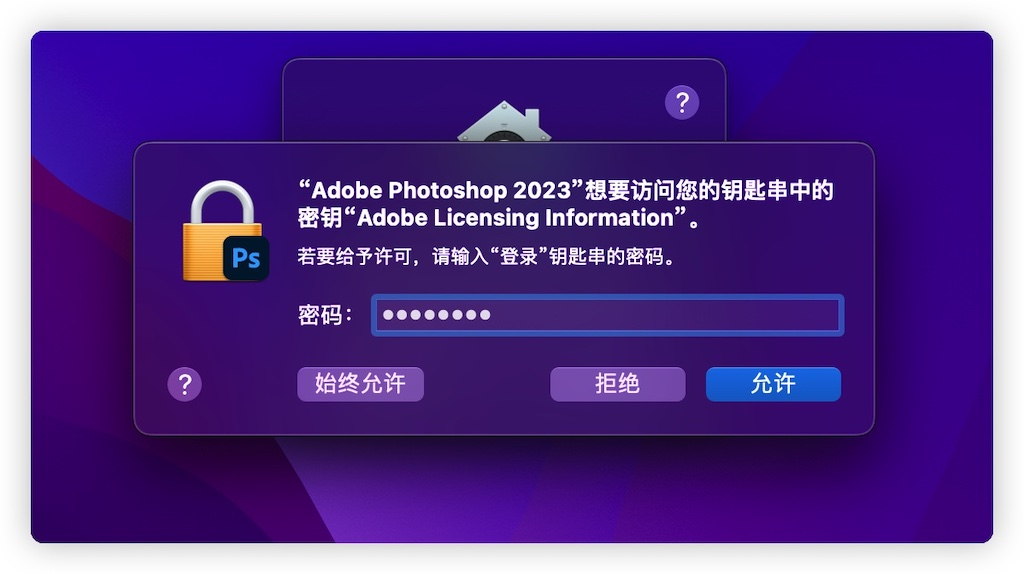 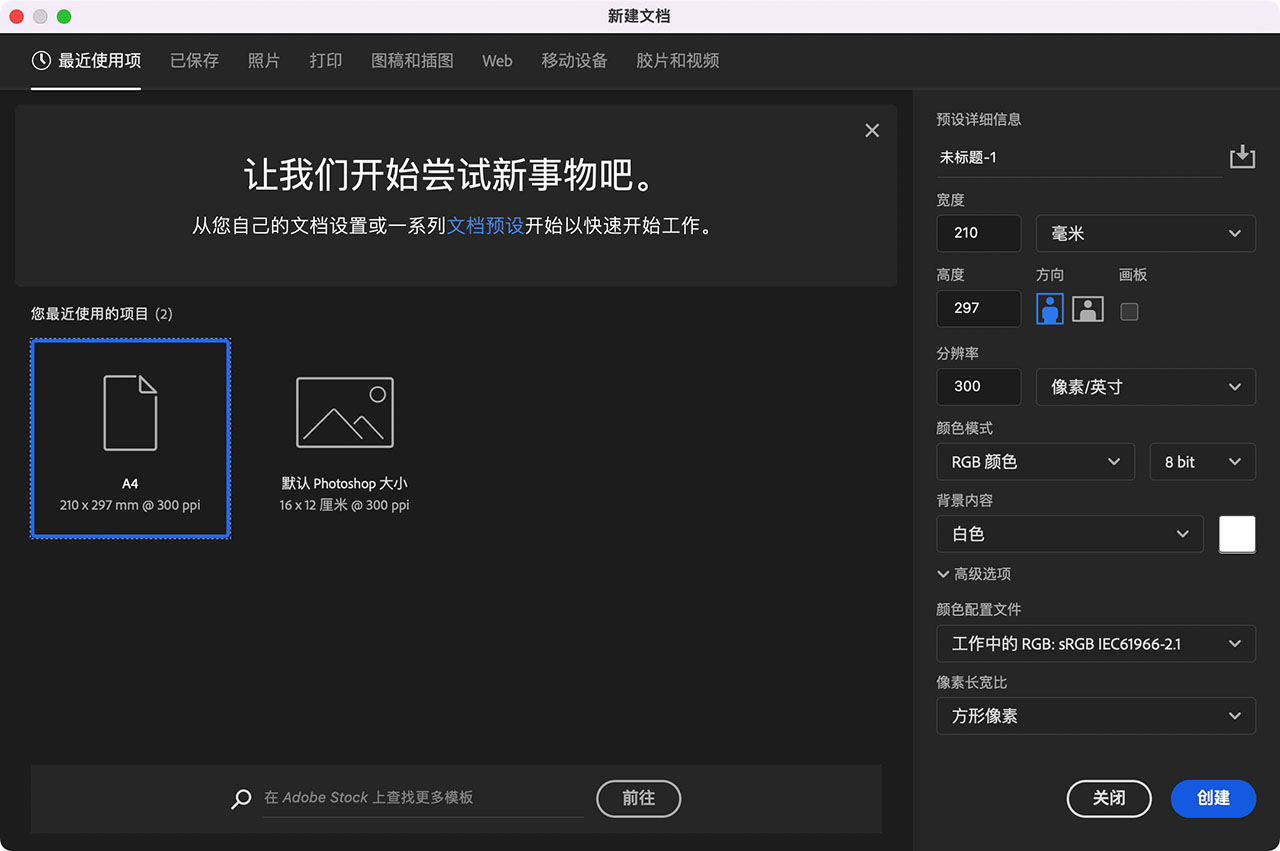 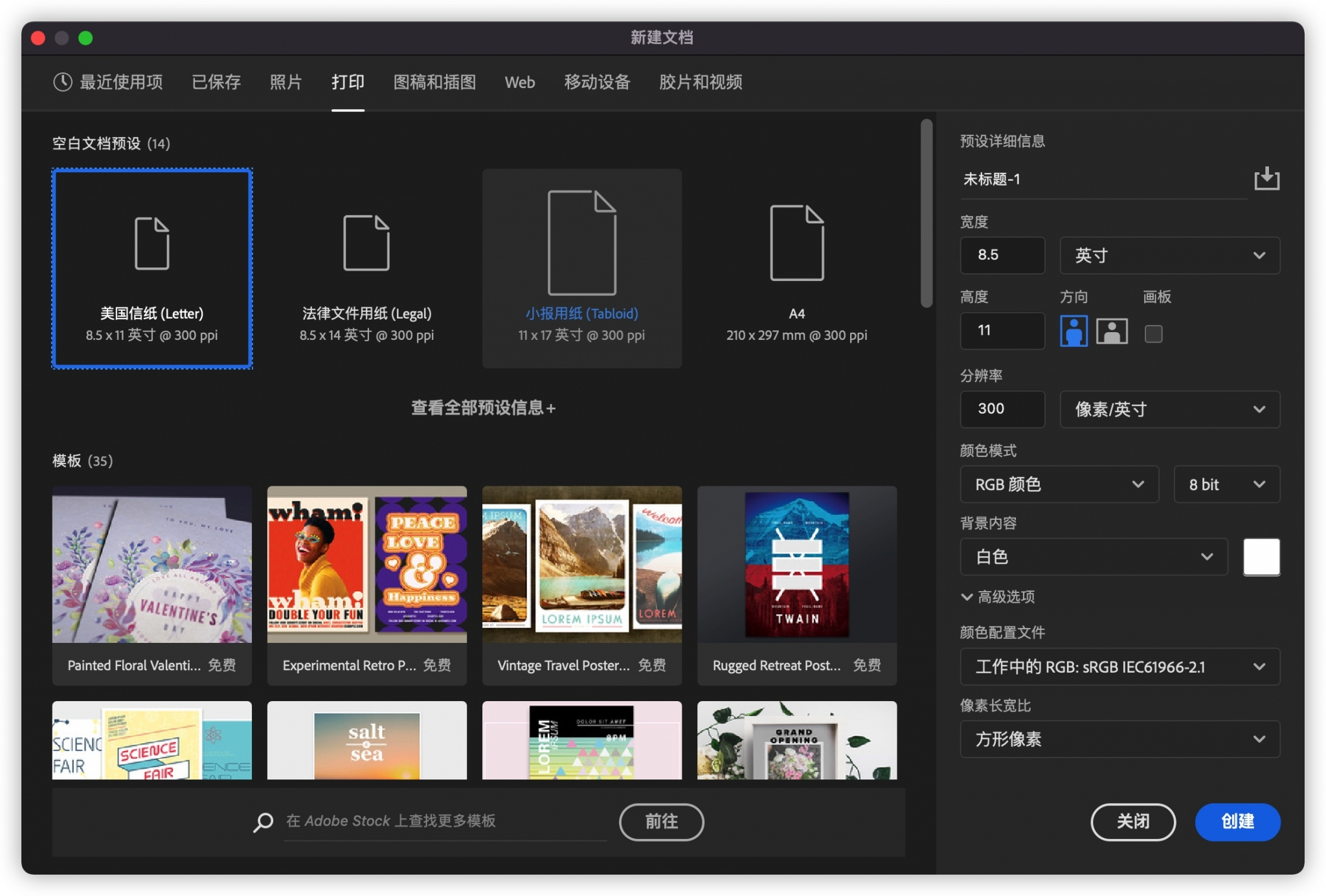 ### 尽情使用吧!~ ### 报错指南: #### 问:安装时出现:Error: SyntaxError: JSON Parse error: Unexpected EOF的提示(如图),怎么办? 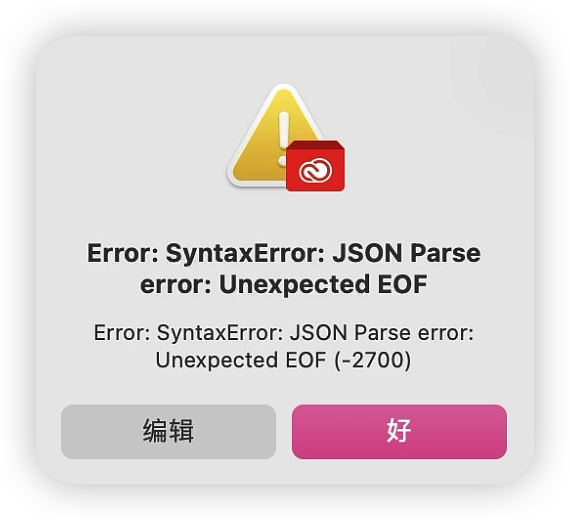 #### 答:这是ACC系统环境问题,请安装ACC,就可以正常安装了。 #### 问:安装过程中遇到Error错误提示,代码是108怎么办? #### 答:macOS系统版本过旧,请更新MacOS系统,至少要macOS 12以上版本 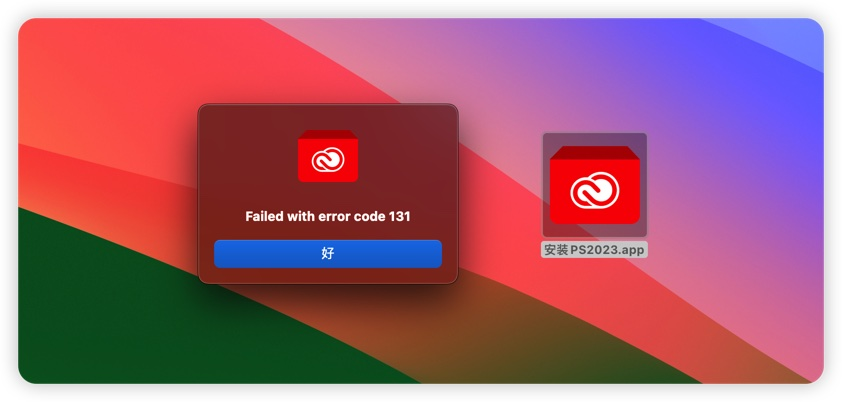 #### 问:安装过程中遇到Error错误提示,代码是131怎么办? #### 答:打开访达,在屏幕上方的「前往文件夹」中输入路径 > ### /Library/Application Support/Adobe #### 然后点击「前往」,找到【caps】和【OOBE】这两个文件夹,并删除它。(如果找不到OOBE,只删除caps的文件夹即可) #### 问:安装过程中遇到Error错误提示:代码是182怎么办? #### 答:进入/Library/Application Support/Adobe,删除caps文件夹即可(方法同上) #### 问:登录美区Adobe ID账号后,需要绑定付款方式,无法获得试用怎么办? #### 答:我们不需要绑定信用卡,直接关闭付费窗口,然后破解即可,不影响功能。 #### 问:使用创成式填充,生成图像时出错:error response image not found: 1000,怎么办? #### 答:这种情况是网络代理问题,由于此功能没有向中国用户开放,您需要梯子网络才可以正常使用。如果还是出现这个提示,可以把梯子设置成全局,或者检查防火墙设设置。 答:下载并安装这个组件即可:点此下载 (官网地址) 问:安装后并非简体中文版怎么办? 答:少部分用户安装时,选择的是简体中文,安装后却是英文版的,如何切换简体中文呢,我们启动PS2023,在PS工具栏菜单中选择Preferences—Interface…—Ul Language,选择简体中文,然后重启软件就是简体中文了。 问:导入不了RAW或者CR2格式的图片怎么办? ## 其它报错指南 > ### https://www.jbzy.cn/19.html
zh0413
2023年7月15日 01:38
转发文档
收藏文档
上一篇
下一篇
手机扫码
复制链接
手机扫一扫转发分享
复制链接
Markdown文件
PDF文档
PDF文档(打印)
分享
链接
类型
密码
更新密码